
Bu rehberin özeti
- İnternet, kutu, TV ve varsa ses sistemini haritalayın.
- Ağ erişimini doğrudan kutunun kendi ekranında kontrol edin.
- Hesap girişine geçmeden ana menü ve görüntüyü doğrulayın.
Modem, TV kutusu ve televizyonun görevlerini ayırın
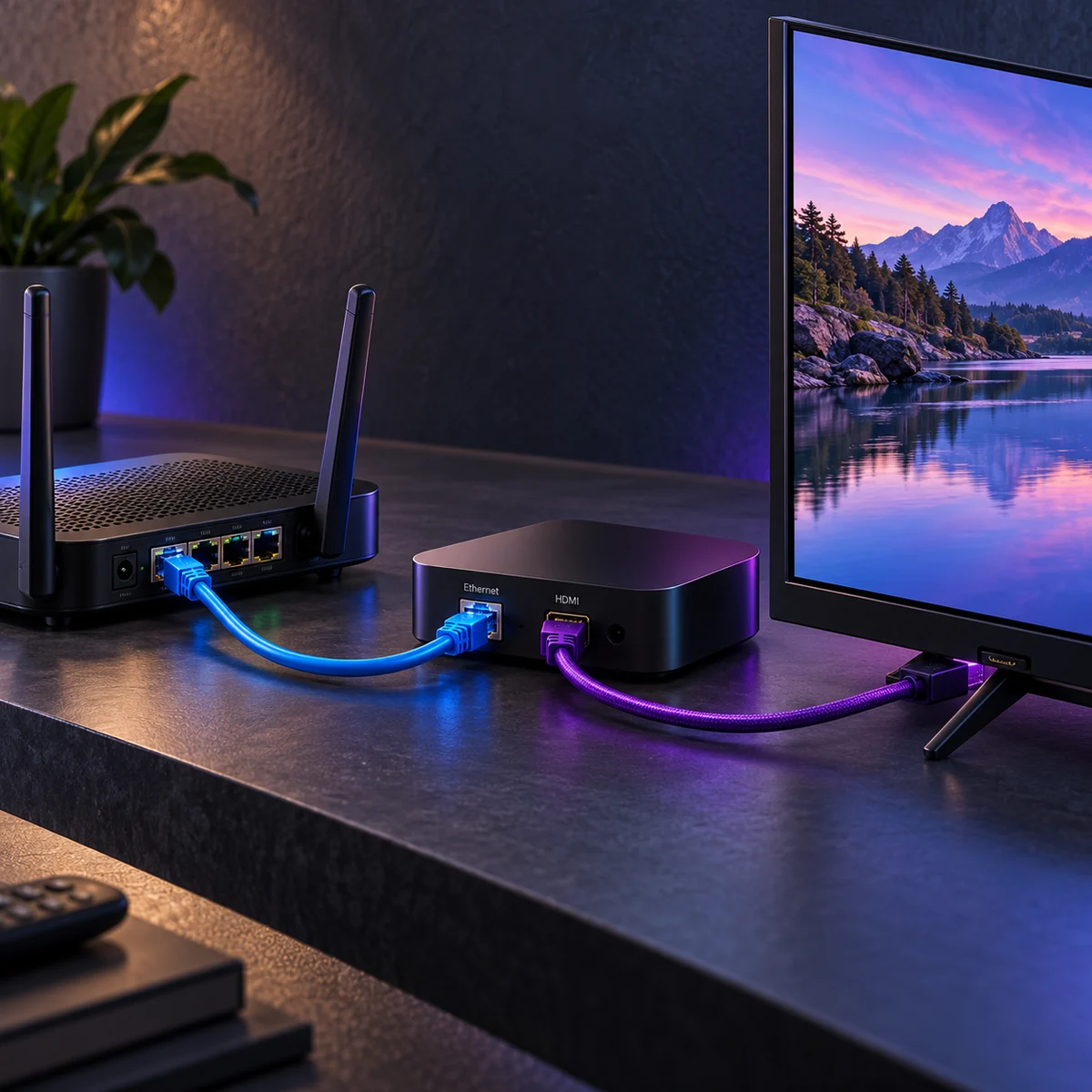
Evde IPTV kurulumunda üç cihaz aynı işlevi yapmaz. İnternet bağlantısını sağlayan modem veya yönlendirici ağ yolunu yönetir; TV kutusu işletim sistemi ve oynatıcıyı çalıştırır; televizyon görüntüyü gösterir ve seçilen ses düzenine göre sesi iletir. Kutudan televizyona giden HDMI kablosuyla kutunun internete bağlandığı Ethernet veya Wi-Fi yolu farklıdır. Bu ayrım yapılmadığında görüntü yokken DNS değiştirmek veya hesap reddedildiğinde HDMI kablosunu suçlamak gibi ilgisiz denemeler ortaya çıkabilir. Önce hangi halkanın çalıştığını belirleyin. Kutunun ana menüsü görünmesi, internet ve yayın hesabının da hazır olduğunu tek başına göstermez.
Bağlantı zincirini kısa bir çizimle veya notla kurabilirsiniz: internet girişi, modem ya da yönlendirici, TV kutusu, televizyon ve varsa ses sistemi. Kutunun ağ bağlantısını ayrı, görüntü çıkışını ayrı işaretleyin. Bir cihaz birden fazla görevi birleştirebilir; fakat bu işlevlerin aynı olduğu anlamına gelmez. Örneğin internet sağlayıcısının verdiği cihaz hem modem hem yönlendirici olabilir. Evinizde ayrıca erişim noktası bulunuyorsa onu da ekleyin. Bu harita teknik ayrıntı göstermek için değil, hata olduğunda hangi bölüme bakacağınızı anlamak içindir. Her değişiklik aynı zincirde bir noktaya uygulanmalıdır.
Bu rehber bağımsız IPTV aboneliği kullanımında ev bağlantısını hazırlamaya yöneliktir; modem üreticisinin veya oynatıcı geliştiricisinin resmi temsilciliği değildir. Bütün cihazlara uygulanabilecek tek bir IP, VLAN veya tuş sırası verilmez. Modelin kendi belgesi esas alınır. Kurulumun başarı ölçütü yalnızca kabloların takılması değil, ana menüye erişim, ağ bağlantısı, uygulama ve hesap aşamalarının ayrı doğrulanmasıdır. Sonrasında gerçek içerik ve günlük kontroller değerlendirilir. Her aşamayı kaydetmek, bütün sistemi sıfırlamadan hangi sorunun kaldığını anlamanızı sağlar ve doğru destek tarafına daha açık soru yöneltmenize yardımcı olur.
Bağlantıdan önce cihaz ve port envanteri çıkarın
Televizyonun, kutunun ve modem veya yönlendiricinin tam modelini not edin. Kutunun sistem sürümü de daha sonra uygulama seçimi için gerekecektir. Portlara dış görünüşten isim vermek yerine üzerlerindeki işaretleri ve ürün kılavuzunu okuyun. HDMI görüntü yolu, Ethernet ağ yolu ve güç bağlantısı farklıdır. Her kutuda aynı portlar bulunmaz. Bir modelde doğrudan ağ girişi olması başka modelde de bulunduğunu göstermez. Aynı markanın farklı nesilleri bile farklı bağlantı seçenekleri sunabilir. Ön hazırlık, elinizde olmayan bir özelliği yazılım ayarında aramanızı ve gereksiz aksesuar almanızı azaltır.
Mevcut kabloları da hangi işe yaradığıyla etiketlemek yararlıdır. Kutudan televizyona giden kablonun hangi HDMI girişine takıldığını yazın. Modemden kutuya giden Ethernet varsa iki uç ve aradaki ek cihazlar belli olsun. Duvar prizi, anahtar veya erişim noktası üzerinden geçen yol doğrudan bağlantıdan farklı bir inceleme gerektirebilir. Kablonun rengi tek başına görevini belirlemez. Özellikle eski kurulumda başka bir cihaz için çekilmiş kablonun bugün nereye bağlı olduğunu kontrol edin. Başlangıç haritası doğru olmadığında denemelerinizde hangi yolu değiştirdiğinizi anlamak zorlaşır.
Destek sorusu için bütün seri numaralarını veya ev ağının özel bilgilerini açıkça paylaşmanız gerekmez. Genel model, kullanılan portlar ve bağlantı türü çoğu ilk değerlendirme için daha uygun bağlamdır. Fotoğraf alacaksanız etiketlerdeki kişisel veya özel alanları kontrol edin. Kabloların takılı görünmesi tek başına çalıştığını kanıtlamaz; fakat düzenli envanter sonraki testleri daha kısa yapar. Bir cihaz değiştiğinde bu notu güncelleyin. Eski kutunun özelliğini yeni modele taşıyarak varsayım yapmayın. Kurulum kararları gerçek donanımın desteklediği yollarla sınırlı tutulmalıdır; eksik bilgi üreticinin güncel belgesinden öğrenilir.
Güç bağlantısını cihazın kendi gereksinimine göre hazırlayın
Kutunun güç bağlantısı, görüntü ve ağdan önceki hazırlık aşamasıdır. Üreticinin önerdiği adaptör ve bağlantı yolunu kullanın; bir fişin fiziksel olarak uyması uygun güç kaynağı olduğunu göstermez. Televizyonun USB çıkışının bütün kutuları aynı biçimde besleyebileceğini varsaymayın. Modelin kendi açıklaması belirleyicidir. Google’ın Android TV cihazı kurulum belgesi, harici cihazın ekran ve güç yolunu ayrı aşamalar olarak ele alır. Buradaki genel görev ayrımı yararlıdır; sizin modelinizin bağlantı düzeni ayrıca doğrulanmalıdır. Açılış tamamlanmadan uygulama hesabı incelemesine geçmeyin.
Cihaz açılış ekranında kalıyorsa bunu IPTV hesabının çalışmamasıyla aynı olay gibi kaydetmeyin. Henüz oynatıcıya ulaşılmamış olabilir. Sistem güncellemesi veya ilk hazırlık sürüyorsa ekranın yönlendirmesini okuyun. İşlem devam ederken rastgele güç kesmek yerine üreticinin normal kurulum sırasını izleyin. Ana menü kararlı biçimde görünüyorsa bu aşamayı tamamlandı olarak not edin. Cihaz kendiliğinden yeniden başlıyorsa saati ve hangi durumda olduğunu yazın. Genel sistem davranışıyla yalnızca video sırasında oluşan sorun farklı kontrol gerektirir. Son başarılı aşamanın açık olması, destek önerisinin de ilgili noktadan başlamasını sağlar.
HDMI yolunu internet bağlantısından bağımsız doğrulayın
HDMI, kutudan televizyona görüntü ve ilgili ses yolunun bir parçasıdır; kutuya internet aboneliği sağlamaz. Televizyonda “sinyal yok” görüyorsanız önce kutunun açık olduğu ve kablonun doğru girişe bağlı bulunduğu kontrol edilir. Modemde ışık yanması bu görüntü yolunu doğrulamaz. Aynı şekilde Wi-Fi parolasını değiştirmek yanlış TV girişini düzeltmez. Kablonun hangi HDMI numarasına takıldığını kaydedin ve televizyonun kaynak seçimini onunla karşılaştırın. Birden fazla cihaz bağlıysa başka kutunun veya oyun cihazının ekranını kendi TV kutunuzun ekranı sanmayın. Görünen ana menünün hangi cihaza ait olduğunu belirleyin.
Bir kablo veya giriş karşılaştırması gerekiyorsa yalnızca o yolu değiştirin. Aynı anda kutunun ağ ayarını ve oynatıcıyı da değiştirmek sonucun nedenini belirsizleştirir. Ana menüde bile görüntü kesiliyorsa olay yalnızca IPTV kaynağıyla sınırlı olmayabilir. Buna karşılık ana menü kararlı, yalnızca tek videoda görüntü yoksa farklı aşamaya geçilir. Kendi modelinizin desteklediği görüntü gereksinimlerini üretici belgesinden okuyun; rastgele en yüksek görünen ayarı seçmek doğru yöntem değildir. Bu makale bütün ekran ve kutu birleşimleri için aynı çıkış biçimini vaat etmez. Gerekli uyum cihazların kendi açıklamasından doğrulanır.
Doğru giriş kaynağını ve kumanda görevini belirleyin
Televizyonun kendi ana ekranı, harici kutunun ana ekranı ve oynatıcının iç menüsü üç farklı görünüm olabilir. Kumandadaki ana ekran tuşu hangisine dönüyor, önce bunu anlayın. Ses veya güç tuşlarının TV’ye, yön tuşlarının kutuya etki ettiği bir düzen bulunabilir. Birkaç tuşun çalışması bütün kontrolün aynı cihazda olduğunu göstermez. Kurulum sırasında hangi kumandayı kullandığınızı açık tutun. Google’ın Google TV kurulum belgesi, giriş ve kumanda hazırlığını platform bağlamında açıklar. Başka modelde aynı tuş sırası varsayılmamalıdır; cihazın kendi yönlendirmesi esas alınır.
Kumanda kutu ana menüsünde de yanıt vermiyorsa IPTV hesabını yeniden yazmak ilk çözüm değildir. Pil, kontrol türü ve eşleştirme gibi model konuları incelenebilir. Kızılötesi ve Bluetooth gibi farklı yollar aynı yöntemle yönetilmez. Belgesiz uzun basma kombinasyonları denemek yerine model kılavuzuna bakın. Ana menü çalışıp yalnızca oynatıcıda bazı düğmelere ulaşılamıyorsa uygulamanın TV arayüzü ayrı değerlendirilir. Telefon için hazırlanmış menü, kumandayla günlük kullanımda uygun olmayabilir. Hata notunda “kumanda yok” yerine hangi ekranda hangi işin tamamlanmadığını yazmak daha somut bir başlangıç sağlar.
Temel görev listesi kısa olabilir: ayarlara gir, geri dön, uygulama aç, metin alanını seç ve ana menüye dön. Her görevi normal kontrol aracınızla deneyin. Yardımcı fare veya telefon kullanmak mümkün olsa bile günlük hedefiniz yalnızca kumandaysa bunu karar ölçütü olarak koruyun. Kurulumun başka kişi tarafından tamamlanması, bütün aile üyelerinin aynı rahatlıkla kullanacağı anlamına gelmez. Kısa bir kullanım notu hazırlamak yararlı olabilir; hesap parolasını bu nota eklemeniz gerekmez. Hangi cihazın hangi kumandayla yönetildiği belli olduğunda ağ ve uygulama ayarlarında yanlış menüye girme ihtimali de azalır.
Modem ve yönlendirici düzenini anlamadan gelişmiş ayara girmeyin
Evde tek bir internet cihazı bulunabileceği gibi modem, yönlendirici ve erişim noktası ayrı da olabilir. Hangi parçanın internet girişini, hangisinin yerel ağı yönettiğini öğrenin. Yönetim ekranının adresiyle IPTV hizmetinin sunucu adresi aynı şey değildir. Birini diğerinin giriş alanına yazmayın. Modem yönetim parolası da yayın hesabının parolasından farklıdır. Kurulumun başında bu ayrım açık olursa yanlış hesabı yanlış yerde denemek önlenir. İnternet sağlayıcısının verdiği cihazın modeli ve varsa sonradan eklenen ağ cihazı notta yer alsın. Aynı evde bulunmaları bütün cihazların aynı yerel ağda olduğunu göstermez.
Normal internet çalışıyorsa sırf IPTV kurulacak diye bütün ağ yapılandırmasını değiştirmek gerekmez. VLAN, köprüleme, güvenlik veya bağlantı türü gibi alanlar farklı görevler taşır ve modele göre değişir. Başka hizmet için anlatılan değerleri kendi hattınıza kopyalamayın. Bir operatörün kendi yönetilen televizyon hizmetiyle bağımsız bir internet oynatıcısının hesabı da aynı kurulum gereksinimini taşımak zorunda değildir. İhtiyacınızın hangisi olduğunu sağlayıcıdan öğrenin. Bu rehber belirli bir hat veya modem için evrensel gelişmiş değer vermez. Önce desteklenen normal ağ erişimini doğrulamak daha ilgili ve geri alınabilir bir başlangıçtır.
Yönetim ekranında bir değişiklik gerçekten gerekiyorsa gerekçesi, önceki değer ve geri dönüş yolu açık olmalıdır. Hesap bilgileri veya ağ düzeni bilinmeden fabrika sıfırlaması yapmayın. Böyle bir işlem basit yeniden başlatmadan farklı kapsam taşır. Yönetilen ortak ağda yetkili kişiye başvurun. Kendi ev ağınızda da diğer kullanıcıların bağlantısının etkilenebileceğini hesaba katın. Bir ayarın sonucu değiştirmemesi durumunda gereksiz yeni yapılandırmayı bırakmayın. Kurulumun profesyonel yönetimi çok sayıda seçenek değiştirmek değil, hangi işlemin hangi belirtiyi araştırdığını bilmek ve çalışan düzeni mümkün olduğunca korumaktır.
Ethernet bağlantısında port adlarını okuyun
Ethernet kablosunu hangi girişe takacağınız cihazın görevine ve modeline bağlıdır. Yönlendiricinin internet giriş tarafıyla yerel cihaz bağlantı tarafı aynı işlev değildir. Port isimlerini ve ürün çizimini okuyun; kablo renginden görev çıkarmayın. TV kutusunu mevcut çalışan yerel ağa bağlamakla modemler arası yeni bir ağ kurmak farklı işlemlerdir. Yanlış port veya belirsiz ara bağlantı, cihazın beklenen ağa ulaşmamasına neden olabilir. Bu durumda IPTV hesabını değiştirmekten önce fiziksel yol ve cihaz durumu kontrol edilir. Her kutuda doğrudan Ethernet girişi bulunduğu da varsayılmamalıdır; gerçek model özellikleri belirleyicidir.
Kablonun iki ucunu ve aradaki yolu kaydedin. Duvar prizine takılan kablonun diğer ucunun nereye gittiği açık olsun. Anahtar veya ikinci ağ cihazı varsa onu bağlantı haritasına ekleyin. Bir port ışığı yardımcı bir gösterge olabilir; fakat kutunun internet ve hizmet erişiminin bütünüyle hazır olduğunu tek başına kanıtlamaz. Cihaz ekranındaki ağ durumunu ve genel erişimi ayrıca kontrol edin. Bir bağlantı karşılaştırmasında yalnızca kabloyu değiştirdiyseniz bunu yazın. Aynı anda oynatıcı sürümü değişmişse artık tek değişkenli test değildir. Gözlemleri koşullarıyla tutmak sonraki yorumlamayı daha güvenilir hâle getirir.
Kutuda Ethernet girişi yoksa uyumlu yolu araştırın
Bazı yayın cihazları doğrudan ağ portu sunmayabilir. Bu durumda herhangi bir USB aksesuarın uygun olacağını varsaymayın. Üreticinin hangi adaptör veya bağlantı yolunu desteklediğini kontrol edin. Google’ın Chromecast Ethernet adaptörü açıklaması, uyumluluğun modele bağlı örneğini gösterir. Bu belge bütün TV kutularına uygulanacak evrensel aksesuar önerisi değildir. Kendi cihazınızın güç ve veri gereksinimi ayrı okunmalıdır. Portun fiziksel biçiminin benzemesi işlev ve uyumun aynı olduğunu göstermez. Eksik özellik yazılım ayarıyla her durumda eklenemez; donanımın desteklediği yol esastır.
Kablolu karşılaştırma yapamıyorsanız bu sınırlılığı not edin. Sırf bir kontrolü tamamlamak için belirsiz aksesuar almak zorunda değilsiniz. Mevcut Wi-Fi bağlantısını cihazın gerçek konumunda değerlendirebilir ve üreticinin önerdiği yerleşimi inceleyebilirsiniz. Yeni aksesuar düşünülüyorsa kullanacağınız tam model ve amaç belli olsun. Aynı isimli farklı nesillerin desteği değişebilir. Kurulumda başka kişinin kullandığı adaptörün sizin kutunuzda da aynı davranacağı kabul edilmemelidir. Satın alma kararını güncel ürün desteği ve açık ihtiyaç üzerine kurun. Belirli bir aksesuarın bütün yayın sorunlarını çözeceğine dair genelleme yapılmaz.
Wi-Fi kontrolünü kutunun bulunduğu noktada yapın
Modem yanındaki telefonun sonucu, televizyon arkasındaki kutunun aynı bağlantı koşulunda olduğunu göstermez. Mesafe, kapalı raf ve yerel ortam farkları olabilir. Kutunun gerçekten hangi ağa bağlı olduğunu kendi ekranından doğrulayın. Benzer isimli ağlar veya misafir bağlantısı varsa not edin. Bir cihaz otomatik olarak başka ağa geçtiğinde denemenin koşulu değişebilir. Kurulumun başında normal internet erişimini ve sonrasında hizmet hesabını ayrı kontrol edin. Yalnızca bağlantı simgesi görünmesine bakmakla yetinmeyin; hangi işlemin tamamlandığını açıkça yazın. Böylece yerel ağ sorunuyla içerik kaynağının davranışı birbirine karışmaz.
Yerleşim denemesi yapacaksanız aynı cihaz ve içerik korunurken tek değişiklik seçin. Kutunun veya erişim noktasının konumu değiştiğinde sonucu not edin. Aynı anda DNS, uygulama ve hesap değişirse hangi etkenin etkili olduğu anlaşılmaz. Üreticinin cihaz yerleşimi ve havalandırma açıklamasını da gözetin; kapalı bir alanda bütün koşulların ideal olduğu varsayılmaz. Farklı ağ bantları veya özellikler sizin modelinizde destekleniyorsa bunların belgelenmiş kullanımını inceleyin. Bu makale her ev için tek bir kablosuz ayarın üstün olduğunu ilan etmez. Yerel koşul ve cihaz desteği birlikte değerlendirilmelidir.
Otomatik adreslemeyi bozacak rastgele IP bilgileri girmeyin
Kutu ağ ayarlarında otomatik veya elle yapılandırma seçenekleri bulunabilir. Mevcut çalışan düzenin nasıl olduğunu not etmeden sayısal değerleri değiştirmeyin. Başka ev için verilen IP veya ağ geçidi bilgisi sizin yerel ağınız için uygun olmak zorunda değildir. Bir alanın ne istediğini cihaz ve yönlendirici belgesinden öğrenin. DNS, ağ adresi ve ağ geçidi aynı bilgi değildir. Yalnızca birini değiştirmek isterken bütün ekranı elle doldurmak, yeni bağlantı sorunları yaratabilir. Kurulumun başlangıç hedefi desteklenen normal internet erişimidir; gelişmiş düzen ancak açık gerekçe ve geri dönüş bilgisiyle ele alınır.
Modemde ağ ışığı bulunması kutunun doğru adres aldığını kanıtlamaz. Kutu ekranındaki bağlantı durumunu kontrol edin. Genel erişim yoksa önce o aşamayı çözün; içerik hesabını yeniden satın almak yerel adreslemeyi düzeltmez. Bir ayar sonrasında bağlantı bozulduysa kaydettiğiniz çalışan yapılandırmaya dönün. Başlangıç otomatikse aynı otomatik tercihi geri seçmek, rastgele eski görünen bir sayıyı elle yazmakla aynı şey değildir. Emin değilseniz üretici veya ağ desteğine başvurun. Yönetilen ortak ağlarda kendi başınıza geniş değişiklik yapmamak ve ilgili yöneticiden bilgi istemek doğru başlangıç olabilir.
Hata kaydında hangi alanın değiştirildiğini ve ne görüldüğünü açıkça belirtin. “İnternet ayarlarını yaptım” gibi geniş ifade, sonraki kişinin başlangıç durumunu anlamasına yardımcı olmaz. Otomatik seçimden elle düzene geçildi mi, yalnızca ağ yeniden mi seçildi, kutu başka ağa mı bağlandı? Bu soruların yanıtı karşılaştırmanın kapsamını gösterir. Özel ağ bilgilerini herkese açık paylaşmanız gerekmez; ilk mesajda genel yöntem ve model yeterli olabilir. Yerel ağ düzeni ile IPTV hizmet adresini ayrı tutmak, hem güvenli bilgi yönetimini hem doğru teknik sorunun seçilmesini kolaylaştırır.
DNS sağlayıcısı, modem adresi ve hizmet sunucusu farklıdır
Kurulumda birkaç farklı adres türüyle karşılaşabilirsiniz. Modem yönetim adresi yerel ağ cihazına erişmek, hizmet sunucusu oynatıcıda içerik hesabını tanımlamak, DNS tercihi ise alan adı çözümleme yolu için kullanılır. Bu bilgilerin hepsi ekranda metin alanı gibi görünse de görevleri aynı değildir. Birini diğerinin yerine yapıştırmayın. Özellikle IPTV sağlayıcısının gönderdiği sunucu adresini modem ayarına veya DNS sağlayıcı alanına yazmak doğru değildir. Hangi alanın ne istediğini okuyun. Bilgi biçimi belirsizse kaynak mesajı ve ilgili ürün açıklamasıyla doğrulayın; tahminle değer üretmeyin.
DNS değişikliği bir bağlantı incelemesinin sınırlı adımı olabilir; bütün görüntü, hesap ve Wi-Fi sorunlarının genel çözümü değildir. Kutunun ana ekranı görünmüyorsa DNS ilgili ilk başlık değildir. Hesap açıkça reddediliyorsa erişim koşulu ve yazım kontrol edilir. Video başlayıp sonra bekliyorsa ağ sürekliliği, kaynak ve oynatma yolu birlikte incelenebilir. Aynı genel hata mesajı farklı nedenlerle gösterilebilir. Bu nedenle önce belirtinin aşamasını yazın. Bir DNS denemesi yapılacaksa başlangıç ayarı saklanır, yalnızca o değişkenle karşılaştırılır ve sonuç vermiyorsa geri dönülür. Böylece gereksiz yeni yapılandırma birikmez.
Özel hizmet URL’leri kullanıcı bilgisi veya belirteç içerebilir. Modem, kutu veya oynatıcı ekranını paylaşırken bu satırları kontrol edin. Hata kaydının açıklığı için bütün parolaları göndermeniz gerekmez. Model, yöntem, bağlantı türü ve son başarılı adım daha uygun başlangıç bilgisidir. Bir üçüncü taraf siteye bütün hesabı yapıştırarak doğrulama yaptırmak, basit kurulumun zorunlu parçası değildir. Doğru adres türünü doğru yerde kullanmak, birçok gereksiz hata mesajını önler. Bu ayrım öğrenildiğinde yeni bir cihaz veya oynatıcıya geçerken de hangi bilginin taşınacağı daha anlaşılır olur.
İkinci yönlendirici veya erişim noktası varsa topolojiyi kaydedin
Evde kapsama için eklenen ikinci cihaz, bağlantı yolunun bir parçasıdır. Bu cihazın yönlendirici mi, erişim noktası mı, başka bir modda mı çalıştığını ürün açıklamasından öğrenin. TP-Link’in erişim noktası kurulum belgesi, model ve çalışma modu farkına örnek sunar. Bu belge bütün markalara aynı değerleri uygulama talimatı değildir. Kendi ağınızın düzeni bilinmeden IP veya DHCP alanlarını değiştirmeyin. Önce kutunun hangi cihaza bağlı olduğunu ve internet yolunun nereden geçtiğini haritaya ekleyin. Aynı internet faturasını kullanmak, yerel yapılandırmaların tamamen aynı olduğunu göstermez.
Telefon bir ağda, kutu başka ağda olduğunda karşılaştırma yalnızca cihaz farkı içermez. Aktarım veya telefonla kumanda gibi yerel etkileşimler de farklı davranabilir. Ancak bir içerik akışının açılmamasıyla yerel cihaz keşfi aynı konu değildir. Hangi görevin başarısız olduğunu açıkça yazın. Sırf iki cihaz birbirini görmüyor diye bütün güvenlik seçeneklerini kapatmayın. Üreticinin desteklediği ağ düzenini ve varsa yönetici kuralını inceleyin. Kendi yaptığınız değişiklikte önceki değer ve geri dönüş yolu belli olsun. Belirsiz bir topolojiyi daha fazla cihaz ekleyerek çözmeye çalışmak yönetimi zorlaştırabilir.
Bir karşılaştırma için kutuyu doğrudan ana ağ yoluna bağlamak mümkünse değişen parçayı kaydedin. Olumlu sonuç, ek cihaz veya kablosuz yolun araştırılması için ipucu olabilir; bütün nedenler kendiliğinden kesinleşmez. Arada hangi port, kablo ve ağ adının kullanıldığını not edin. Çalışan düzeni kalıcı değiştirmeden önce gereksinimleri ve diğer kullanıcıları düşünün. Bu rehber belirli bir ağ modunun her evde üstün olduğunu iddia etmez. Hedefiniz, cihazların görevini ve uygulamanın kullandığı yolu anlamaktır. Topoloji açık olduğunda internet sağlayıcısı veya üretici desteğine daha kısa ve somut bir soru yöneltebilirsiniz.
Misafir ağı ile doğrudan yayın erişimini karıştırmayın
Misafir ağı veya cihazlar arası erişim kuralları, yerel cihazların birbirini bulmasını etkileyebilir. Telefonda kumanda uygulaması, TV’ye aktarım ve kutunun doğrudan internetten yayın açması farklı görevlerdir. Birinin başarısızlığı diğerinin kesin durumunu açıklamaz. Önce kutuda doğrudan genel erişim ve oynatıcı davranışına bakın. Telefonla etkileşim isteniyorsa ilgili ürünlerin ağ koşulunu ayrıca araştırın. Her cihaz aynı evde bulunduğu için otomatik eşleşeceği varsayılmaz. Ağ adını, bağlantı yolunu ve kullanılan yöntemi not etmek, yanlış katmanda ayar değiştirmeyi azaltır. İşlev tanımı doğru sorunun temelidir.
Yerel etkileşim sorunu için güvenlik veya izolasyon tercihini değiştirmek gerekiyorsa bunu ağın sahibi ya da yöneticisiyle birlikte ve ilgili cihaz belgesine göre değerlendirin. Bütün kuralları topluca kapatmak doğru tanılama değildir. Kendi ağınızda bir değişiklik yaptığınızda önceki durumu saklayın ve yalnızca ilgili görevi karşılaştırın. Aynı sırada uygulama veya hesap değiştirmeyin. Bir telefonu diğer ağda çalıştırmak, farklı hesap erişimi yaratıyor olabilir; bağlantı sınırını da gözetin. Gözlemde “telefon kutuyu bulamıyor” ile “kutu video açamıyor” ifadeleri ayrı satırlar olmalıdır. Çözüm ve destek tarafı buna göre farklılaşabilir.
Bu ayrım satın alma kararında da önemlidir. Sadece kutuda doğrudan izleme planlıyorsanız kullanmayacağınız telefon aktarımını temel uyum ölçütü yapmak zorunda değilsiniz. Aktarım asıl yolunuzsa onu ayrıca doğrulamalısınız; kutuda tek kanal açılması yeterli değildir. Ürünün sunduğu yöntemi güncel belgeden öğrenin ve alıcı modeliyle değerlendirin. Bağımsız IPTV hesabı, bütün yerel ağ etkileşimlerinin geliştirici desteğini temsil etmez. Hizmet kapsamı ile cihazın bağlantı işlevleri ayrı değerlendirilmelidir. Böylece “internet var ama çalışmıyor” gibi geniş bir ifade yerine hangi görevin hangi koşulda tamamlanamadığı açık hâle gelir.
Oynatıcıyı modem markasına göre değil kutunun sistemine göre seçin
Modemin markası, kutuya hangi uygulamanın kurulacağını tek başına belirlemez. Uygulamayı çalıştıran cihazın sistemi, sürümü ve geliştiricinin gereksinimi önemlidir. Önce kutunun kendi desteklenen mağaza veya dağıtım yolunu inceleyin. Benzer isimli ürünlerde geliştirici kaydını kontrol edin. Telefon için hazırlanan bir sürümün kumandayla aynı rahatlığı sunacağı varsayılmamalıdır. Hesap yönteminizin uygulamada desteklenmesi de zorunlu ölçüttür. Bir modem ayarını değiştirmek eksik uygulama işlevi oluşturmaz. Bu görev ayrımı, internet cihazına gereksiz müdahale etmek yerine yazılım seçimini doğru bilgiden başlatmanızı sağlar. Kurulum kaynağı açık olmalıdır.
İndirme, uygulama lisansı ve içerik aboneliği farklı kalemler olabilir. Ücretsiz kurulum bütün özelliklerin veya yayınların ücretsiz olduğu anlamına gelmez. Ücret ekranı açılırsa hangi ürün ve dönem için istendiğini okuyun. Bu rehber herhangi bir yazılım lisansını IPTV paket fiyatına kendiliğinden dâhil saymaz. Kurulum bittiğinde uygulama adını ve sürümünü not edin. İlk açılışta boş profil veya hesap ekleme ekranı görmek tek başına arıza değildir; ürün sizden hizmet erişimini bekliyor olabilir. Uygulama açılışta kapanıyorsa ise henüz hesap aşamasına gelinmemiş olabilir. Belirtiyi doğru aşamada kaydedin.
Kumandayla arama, geri dönüş ve seçim görevlerini daha ilk kullanımda deneyin. Ekranda görünen düğmeye ulaşılamıyorsa bunun yalnızca modemle ilgili olduğu düşünülmemelidir. Kutunun ana menüsünde tuşlar çalışıyor mu karşılaştırın. Günlük kullanım rahatlığı sizin için önemliyse uygulama seçiminin parçası olsun. Geliştiricinin güncel açıklamasında olmayan bir özelliği başka kullanıcının ekranına bakarak varsaymayın. Modem ve ağ yolu doğrulansa bile uygun oynatıcı hâlâ ayrı karardır. Teknik uyumun açık olması, içerik hesabını ekledikten sonra görülecek sorunların hangi katmanda kaldığını daha kolay anlamanızı sağlar.
Hizmet hesabını doğru alanlara ekleyin
Sağlayıcının verdiği erişim yöntemini oynatıcıda doğru seçenekle eşleştirin. Kullanıcı adı, parola ve sunucu adresi ayrı alanlarsa bilgileri kendi yerlerine girin. M3U bağlantısı veya portal gibi başka yöntemler için de ürünün açıklamasını okuyun. Bir URL alanı her yöntemi kabul eder sonucu çıkarılmamalıdır. Modem yönetim adresini hizmet sunucusu yerine kullanmayın. Uygulama lisans kodu da içerik hesabının yerine geçmeyebilir. Bilgi biçimi belirsizse kurulumdan önce sağlayıcıya sorun. Rastgele alan doldurup hata almak, hizmetin veya kutunun bütün olarak başarısız olduğu konusunda anlamlı karşılaştırma oluşturmaz.
Uzun adreslerde başa veya sona eklenen boşlukları kontrol edin. Kumandayla yazarken nokta, iki nokta ve benzer harfler karışabilir. Kaynaktaki protokol veya yol parçasını kendi tahmininizle değiştirmeyin. Bir mesajdan kopyalıyorsanız açıklama cümlesini bağlantıya eklemediğinizi doğrulayın. Giriş sırasında diğer cihazlardaki yayınları kapatın; eşzamanlı bağlantı koşulu sonucu karıştırmasın. Hata varsa mesajı ve son başarılı adımı yazın. Uygulama açılıyor, hesap reddediliyor, liste geliyor veya video başlamıyor gibi aşamalar ayrı gözlemlerdir. Her birinde aynı kablo veya ağ ayarıyla uğraşmak gerekli olmayabilir.
Profil adı verilecekse kişisel veri taşımayan anlaşılır etiket kullanabilirsiniz; ürün bunu destekliyorsa yararlıdır. Özel URL’yi ad alanına koymayın. Aynı uygulamada başka hesap varsa hangi profilin ilgili hizmete ait olduğunu açık tutun. Daha sonra hesap kaldırırken veya destek isterken bu düzen işe yarar. Mağaza hesabı, yerel uygulama profili ve içerik hesabı farklı kayıtlar olabilir. Birini silmek diğerini otomatik olarak sonlandırmayabilir; ilgili ürün ve hizmet koşulları okunur. Kurulumun bu aşaması başarıyla tamamlandığında sıradaki kontrol gerçek yayın ve günlük kullanım görevleridir. Kategorilerin görünmesi bütün zincirin garantisi sayılmamalıdır.
İlk yayından sonra birkaç günlük görevi kontrol edin
Hesap tanındığında birkaç farklı içerik türünü sırayla açın. Canlı yayın, isteğe bağlı video ve rehber aynı işlev değildir. Sağlayıcının kapsamı içinde sizin için önemli örnekleri seçin; belirli içerik sunulduğu bu rehberde vaat edilmez. Görüntü, ses, kumanda tepkisi ve yeniden açma davranışını not edin. Tek bir kanalın açılması bütün katalog ve bütün zamanlar için garanti değildir. Tek içerikte hata görülmesi de bütün hesabın kapalı olduğu anlamına gelmez. Kapsamı daraltmak ve hata saatini yazmak, doğru destek sorusuna daha hızlı ulaşmanıza yardımcı olur. Gerçek gözlem, menü görünümünden ayrı tutulmalıdır.
Bir sorun görürseniz aynı koşulda tekrar edip etmediğini kontrol edin. Sonra gerekçeli tek değişiklik seçin. Ağ yolu, oynatıcı seçeneği ve kaynak aynı anda değiştirilirse olumlu sonucun nedeni de açıklanamaz. Örneğin aynı kutu ve içerikle Wi-Fi yerine Ethernet denendiğinde farklı sonuç görülürse bunu bağlantı yolu farkı olarak kaydedin. Yeni uygulama da kurulmuşsa karşılaştırmanın sınırı vardır. Bütün değişkenleri denetleyemediğiniz için kayıt tutmaktan vazgeçmeyin; bildiklerinizi açıkça yazmak yeterlidir. Teknik inceleme kesin hüküm ilan etmekten çok, hangi koşulda ne görüldüğünü anlamaya dayanır. Sonuç vermeyen ayar geri alınmalıdır.
Günlük görevleriniz arasında kanal bulma, favori, ses seçimi ve geri dönüş varsa onları da kontrol edin. Sadece görüntü almak rahat kullanımın tamamı değildir. Aile üyeleri kendi normal kontrol biçimiyle görevi yapabilsin. Bir uygulama yalnızca yardımcı fareyle kullanılabiliyorsa bunu kendi ihtiyacınıza göre değerlendirin; bütün kullanıcılar için genel ürün hükmü kurmayın. Rehber ve dil kapsamı önemliyse sağlayıcıdan teyit edin. Yerel ayarlar, hizmet süresi ve ekran hakkı farklı sorulardır. İyi kurulmuş bir ev düzeni, hangi görevin nerede yönetildiğinin anlaşılması ve açık kalan noktaların doğru tarafa sorulmasıyla tamamlanır.
Ses ve altyazı sorununda bağlantı ile kaynak seçimini ayırın
Kutudan televizyona ses gelmemesi, yalnızca bir videoda ses bulunmaması ve istemediğiniz anlatım izinin duyulması farklı belirtilerdir. Önce kapsamı belirleyin. Kutunun ana menüsünde veya başka içerikte ses var mı? Harici ses sistemi kullanılıyor mu? Oynatıcıdaki hangi ses izi seçili? Bu soruların yanıtı olmadan bütün HDMI ve ağ seçeneklerini değiştirmeyin. Türkçe menü, Türkçe yayın sesi ve Türkçe altyazı da ayrı işlevlerdir. Kaynakta bulunmayan bir dil cihaz tercihiyle oluşturulmaz. Uygulama ile içerik kapsamı kendi açıklamalarından öğrenilir; bütün ürünlerde aynı seçeneklerin bulunduğu varsayılmaz.
Harici ses sistemi varsa bağlantı zincirine ekleyin. Televizyon hoparlörüyle karşılaştırma yapılabiliyorsa aynı içerik ve iz korunarak ayrı gözlem oluşturulur. Ses çıkışını değiştirmek açıklamalı izi normal ize çevirmekle aynı işlem değildir. Menüleri okuyan ekran okuyucu da programın sesli betimlemesinden farklı olabilir. İlgili işlevi bulmadan bütün erişilebilirlik seçeneklerini kapatmayın. İstenen tercih başka kullanıcıların ihtiyaçlarıyla birlikte yönetilmelidir. Bir ayar değişirse önceki değeri ve sonucu not edin. Böylece sesin hangi katmanda değiştiği anlaşılır; sonraki benzer belirti için aynı geniş müdahale dizisini tekrar etmek gerekmez.
Altyazı ekrandaki metin, ses izi işitilen içeriktir. Birini kapatmak diğerini kendiliğinden etkilemeyebilir. Görünüm veya zamanlama sorusu varsa ilgili oynatıcı belgesine başvurun. Program rehberinin saatleri yanlışsa o da başka veri kontrolüdür; HDMI kablosu bütün bu işlevlerin ortak çözümü gibi görülmemelidir. Destek notunda cihaz, uygulama, içerik ve gözlenen davranış yer alsın. Özel sunucu bağlantısını açık ortamda paylaşmak gerekmez. Teknik görevleri ayırdığınızda kutu üreticisi, geliştirici ve hizmet sağlayıcısı arasında doğru sorunun hangi tarafta inceleneceği daha açık hâle gelir. Bu açıklık gereksiz satın alma ve kurulum tekrarlarını azaltabilir.
Güncelleme ve sıfırlamanın kapsamını önceden bilin
Modem yazılımı, kutunun sistemi ve oynatıcı sürümü farklı güncelleme yollarına sahip olabilir. Birini güncellemek diğerinin hesabını yenilemez. Üretici ve geliştiricinin desteklenen yöntemini kullanın; başka modelin dosyasını kendi cihazınıza uygulamayın. İşlem sırasında hangi aşamada olunduğunu okuyun ve tamamlanmasını bekleyin. Güncelleme sonrasında davranış değişirse tarih ve sürüm kaydı önemlidir. Eski ekran görüntüsünü yeni sürümün menüsü gibi kullanmayın. Kurulum öncesi ve sonrası hangi görevlerin tamamlandığını ayrı not etmek, bir sorunun güncelleme, yerel ayar veya hizmet koşuluyla ilişkisini anlamaya yardımcı olur. Birden çok cihazı aynı anda değiştirmek belirsizliği artırır.
Yeniden başlatma, uygulama verisini silme ve fabrika ayarına dönme aynı işlem değildir. Geniş sıfırlama ağ bilgilerini veya yerel düzeni etkileyebilir; hangi kayıtların kaldırılacağını anlamadan uygulamayın. Hesap ve gerekli kurulum bilgisi güvenli biçimde elinizde olsun. Tek kanaldaki hata için bütün ev ağını sıfırlamak otomatik ilk adım değildir. Önce düşük etkili ve ilgili kontrolleri seçin. Bir ayar sonucu değiştirmiyorsa önceki duruma dönün. Yönetilen veya ortak ağda yetkili destekle çalışmak gerekebilir. Bu rehber bütün modemler için tek sıfırlama prosedürü vermez; modelin kendi açıklaması esastır.
Bakım notunuz sade olabilir: hangi sürüm, hangi tarih, hangi ayar değişti ve hangi görev yeniden kontrol edildi? Günlük kullanım sorunsuzsa sırf bir internet listesinde önerildiği için çalışan düzeni sürekli değiştirmek gerekmez. Yeni sorun oluştuğunda önce son değişikliğe ve belirtinin kapsamına bakın. Teknik incelemeyle abonelik yenilemesini ayrı tutun. Hesap süresi dolmuşsa hizmet koşulu sorulur; kutunun açılış sorunu için yeni içerik paketi alınmaz. Güncelleme veya bakımın amacı gerekli kullanımın açık ve desteklenen biçimde sürmesidir. Mümkün olan bütün seçenekleri denemek, iyi yönetilen kurulumla aynı şey değildir.
Bağlantı zincirinde hata aşamasına göre ilerleyin
Aşağıdaki tablo, kesin neden ilan etmek yerine ilk ilgili soruyu seçmeye yardımcı olur. Önce son başarılı aşamayı belirleyin. Ana menü görünmüyorsa hesap ayarına, liste yüklenmiyorsa ses görünümüne atlamayın. Birden fazla sorun bulunabilir; bir adımın düzelmesi bütün zincirin tamamlandığı anlamına gelmez. Her aşamanın sonucunu ayrı kaydedin. Aynı denemede farklı cihaz ve farklı ağ kullanıldıysa bunu açıkça belirtin. Karşılaştırmanın sınırlılığını yazmak yararlıdır; kontrol edilmemiş koşulu yapılmış gibi göstermeyin. Model ve sürüm bilgisi, doğru resmi açıklamanın seçilmesini kolaylaştırır.
| Gözlem | Önce bakılacak bölüm | İlgisiz ilk müdahale örneği |
|---|---|---|
| Kutu ana menüsü görünmüyor | Güç, HDMI ve TV giriş seçimi | IPTV parolasını yenilemek |
| Ana menü var, genel internet yok | Kutunun ağ durumu ve bağlantı yolu | Daha uzun içerik paketi almak |
| Mağaza veya uygulama kaydı bulunmuyor | Model, sistem ve geliştirici gereksinimi | Modem sunucu adresini değiştirmek |
| Uygulama hesap ekranından önce kapanıyor | Yazılım ve cihaz desteği | Kaynak rehber adresini değiştirmek |
| Hesap reddediliyor | Yöntem, yazım, süre ve erişim koşulu | HDMI girişleri arasında dolaşmak |
| Liste var, tek video açılmıyor | Kaynak kapsamı ve oynatma gözlemi | Bütün ev ağını sıfırlamak |
| Telefon kutuyu bulmuyor | Yerel etkileşim yöntemi ve ağ düzeni | Doğrudan yayın hesabını geçersiz saymak |
Tabloyu destek notuna çevirebilirsiniz: cihazlar, bağlantı türü, hata saati, son başarılı adım ve denenen tek değişiklik. Parola veya özel URL eklemeyin. Bir ekran görüntüsü gerekiyorsa hassas alanları gizleyin. İnternet sağlayıcısı hat ve genel erişimi, üretici donanım ve sistem yolunu, geliştirici uygulama davranışını, IPTV hizmeti hesap ve katalog koşulunu inceleyebilir. Aynı olayda birkaç taraf gerekebilir; fakat görevler birbirinin yerine geçmez. Düzenli zincir kaydı, her görüşmede bütün ayarları yeniden yapma ihtiyacını azaltır. Sorunun nerede kaldığını bilmek, yapılacak işlemin kapsamını da küçültür.
Çalışılmış örnek: internet açık ama kutu görüntüsü yok
Varsayımsal bir evde telefon internete bağlı, modem ışıkları yanıyor, fakat televizyonda kutunun ekranı görünmüyor olsun. Kullanıcı bunu IPTV hizmeti açılmıyor şeklinde anlatabilir. İlk adım internet hızını ölçmek veya hesap kodunu değiştirmek değildir. Kutunun güç durumu, HDMI bağlantısı ve TV’de seçili kaynak kontrol edilir. Görülen ekranın TV’nin kendi menüsü mü yoksa kutu arayüzü mü olduğu belirlenir. Kablonun takıldığı girişle seçilen kaynak eşleştirilir. Bu örnek gerçek bir cihaz testi değil, hata aşamasının neden görev ayrımıyla inceleneceğini gösteren bir plandır. Genel internet sonucu görüntü yolunun kanıtı olarak kullanılmaz.
Ana menü elde edildiğinde kumandanın kutuyu yönettiği doğrulanır. Daha sonra kutunun kendi ağ ekranında bağlantı ve genel erişim kontrol edilir. Telefonun başarılı sonucu burada da kutunun yerine geçirilmez. Uygulama ve hesap ancak bu aşamalardan sonra değerlendirilir. Kullanıcı her adımda neyin düzeldiğini kaydeder: görüntü yolu, cihaz kontrolü, ağ erişimi, hesap ve video. Böylece birden fazla eksik bulunsa bile hepsi tek “internet sorunu” başlığında kalmaz. Gelişmiş modem ayarları değiştirilmediği için çalışan ev düzeni de gereksiz yere etkilenmez. Kurulum daha az belirsizlikle ilerler ve sonraki kontrol doğru noktadan başlar.
Son notta ilk belirtinin görüntü girişine ait olduğu, hesabın durumunun daha sonra ayrıca incelendiği yazılır. Bu ayrım, ileride başka bir video sorunu çıktığında aynı HDMI müdahalesinin otomatik tekrarlanmasını önler. Kendi cihazınızın gerekli bağlantı adımları model belgesinden doğrulanır; örnekte bütün kutular için evrensel tuş sırası verilmez. Başarılı bir aşama bütün hizmet kapsamı için garanti de oluşturmaz. Teknik karar, her halkanın gerçek görevini anlamakla verilir. Böyle bir yöntem, “telefon çalışıyor, demek TV hesabı bozuk” gibi hızlı sonuçlar yerine gözlenebilir koşullara dayanır ve destekle konuşmayı kolaylaştırır.
Çalışılmış örnek: Wi-Fi ile sorun, kabloda farklı sonuç
İkinci varsayımsal kullanıcı kutunun ana menüsüne ve hesabına ulaşabiliyor, fakat bazı videolarda tekrarlayan bekleme görüyor olsun. Kutunun konumu televizyon arkasındaki raftır. Kullanıcı önce içerik ve saat bilgisini kaydeder, başka oturumları kapatır ve sorunun farklı örneklerde olup olmadığına bakar. Donanım destekliyorsa aynı cihaz ve aynı içerikle Ethernet karşılaştırması planlar. Bu sırada uygulamayı, hesap yöntemini ve DNS’i değiştirmez. Amaç kablosuz yolun etkisini daha açık değerlendirmektir. Bu örnek kablolu bağlantının bütün durumlarda kesin çözüm olduğunu veya belirli hız sağladığını ileri sürmez; yalnızca karşılaştırmanın nasıl düzenleneceğini anlatır.
Kabloda farklı sonuç görülürse kayıt “aynı kutu ve içerikte bağlantı yolu değişince gözlenen fark” şeklinde tutulur. Geçici kaynak düzelmesi olasılığı tamamen kapatılmaz; gerektiğinde benzer koşulda tekrar gözlem yapılır. Kablosuz konum ve evdeki ortak kullanım ayrı araştırılır. Arada ikinci yönlendirici veya adaptör varsa onlar da haritaya eklenir. Kablo takılırken güç yolu değişmişse bu yeni değişken belirtilir. Böylece tek bir denemeden kesin neden ilan edilmez. Olumlu gözlem yine yararlıdır; hangi katmanın daha fazla incelenmesi gerektiği konusunda destek tarafına somut ipucu sağlar. Çalışan ayarlar gereksiz yere değiştirilmez.
Kablolu karşılaştırma yapılamıyorsa kontrol edilmediği açıkça yazılır. Yeni aksesuar veya cihaz satın almak zorunlu sonuç değildir. Önce mevcut modelin desteklediği yerleşim ve bağlantı seçenekleri araştırılır. Kullanıcı daha sonra paket görüşmesi yapacaksa teknik açık soruyu sağlayıcıya belirtir; daha uzun abonelikle yerel ağın iyileşeceği varsayılmaz. İçerik süresi, uygulama lisansı ve ağ donanımı ayrı kararlardır. Örneğin asıl değeri belirli bir ürün tavsiyesi değil, hangi koşulun değiştiğini kaydetme disiplinidir. Bu açıklık, yanlış katmanda tekrarlanan denemeleri azaltır ve evin gerçek izleme yoluna uygun çözüm araştırmasını mümkün kılar.
Destek ve abonelik görüşmesine bağlantı haritasıyla gidin
Destek talebinde cihazların modeli, kutunun sistem ve oynatıcı sürümü, bağlantı türü, hata saati ve son başarılı aşama bulunabilir. HDMI ve ağ yolunu kısa cümleyle açıklayın. Hangi denemede yalnızca neyin değiştiğini ekleyin. “Her şeyi yaptım” ifadesi yerine kontrol sırası yazmak daha yararlıdır. Özel hizmet URL’si, mağaza parolası veya modem yönetim bilgisi açık ortama konulmaz. Ekran görüntüsünde hassas alanları kapatın. Gerekli ayrıntı daha sonra güvenilir kanalda istenebilir; ilk mesaj için teknik bağlam daha uygundur. Böyle bir kayıt, farklı destek taraflarının aynı olayı aynı koşullarla değerlendirmesine yardımcı olur.
IPTV aboneliği satın alırken kutu modeli, seçilen oynatıcı ve erişim yöntemini belirtin. Toplam dönem bedelini, süreyi ve aynı anda kullanılacak ekran sayısını öğrenin. Modeme bağlı toplam cihaz adedi, paket bağlantı hakkıyla aynı şey değildir. Yazılım lisansının fiyata dâhil olduğu kendiliğinden varsayılmaz. Güncel test imkânı varsa koşulları doğrudan iletişimden sorulur; bu rehber belirli ücretsiz süre veya sürekli uygunluk vaat etmez. Deneme yapılacaksa asıl kutu ve ağ yoluyla anlamlı gözlem hedeflenir. Telefonda kısa bir başarı, bu kurulumun bütün katmanlarını temsil etmez; açık kalan koşullar ayrıca sorulmalıdır.
Son kararınızı üç bölümde saklayın: çalışan bağlantı düzeni, tamamlanan günlük görevler ve henüz açıklığa kavuşmayan sorular. Böylece cihaz değiştiğinde hangi kontrolün tekrar gerektiği anlaşılır. Çözülmemiş bir ağ veya donanım sorunu için daha uzun içerik paketi almak doğrudan teknik işlem değildir. Önce gerekli uyum ve kapsam açık olsun. Bağımsız hizmet sitesi cihaz üreticisinin veya uygulama geliştiricisinin bütün ayarlarını temsil etmez. Doğru görev ayrımı, beklentilerinizi somutlaştırır. Profesyonel kurulum yalnızca çok kablo veya çok ayar değil, kullanılan yolun anlaşılır olması ve gerektiğinde geri alınabilir adımlarla yönetilmesidir.
Modem ve TV kutusu kurulumu hakkında sık sorulan sorular
HDMI kablosu internet bağlantısı sağlar mı?
Bu kurulumda HDMI kutunun görüntü ve ilgili ses yolunun parçasıdır; kutunun internet erişimi Wi-Fi veya desteklenen ağ bağlantısıyla ayrıca hazırlanır. Ana menünün görünmesi hesabın veya genel internetin hazır olduğu anlamına gelmez. Her aşamayı kendi göreviyle kontrol etmek gerekir.
Modem ışıkları yanıyorsa kutu bağlı sayılır mı?
Modem göstergesi kutunun doğru yerel ağa ulaştığını tek başına kanıtlamaz. Kutunun kendi ağ ekranını ve genel erişimini kontrol edin. Aynı evdeki telefonun başarılı sonucu farklı konum, ağ veya sistem kullanan kutunun yerine geçmez. Bağlantı yolunu cihaz üzerinden doğrulayın.
Her kutuya Ethernet kablosu takabilir miyim?
Port ve adaptör desteği modele bağlıdır. Doğrudan giriş bulunmaması durumunda üreticinin desteklediği yolu araştırın. Her USB aksesuarın uygun olacağını varsaymayın. Kablolu karşılaştırma yapılamıyorsa bunu açık sınırlılık olarak kaydedin; belirsiz aksesuar almak otomatik zorunluluk değildir.
IPTV için mutlaka modem gelişmiş ayarı değişir mi?
İhtiyaç hizmete ve mevcut ağ düzenine bağlıdır. Çalışan normal bağlantıyı sırf genel bir rehber öyle söylediği için değiştirmeyin. Başka hat veya yönetilen TV hizmeti için verilen değerleri kopyalamayın. Gerekli işlem, model ve sağlayıcının güncel açıklamasıyla gerekçelendirilmelidir.
Uygulama lisansı paket fiyatına dâhil midir?
Yazılım ve içerik hizmeti ayrı ürünler olabilir. Mağaza veya geliştirici lisansını, IPTV paketinin süre ve bedel koşulundan ayrı okuyun. Açık teyit yoksa birini diğerine dâhil saymayın. Yeni ağ ayarı da bu ürünlerin süresini veya ekran hakkını kendiliğinden artırmaz.
Sorun için ilk hangi bilgiyi göndermeliyim?
Model, sistem, oynatıcı, bağlantı türü, hata saati ve son başarılı aşama yararlı başlangıç bilgileridir. HDMI ve ağ yolunu kısa açıklayın. Parola veya özel URL’yi açık mesajda paylaşmayın. Denenen tek değişiklik ve sonucunu yazmak, genel bir şikâyetten daha somut inceleme sağlar.
Bağlantı görevleri için resmî başvuru noktaları
Aşağıdaki belgeler güç ve ekran bağlantısı, Google TV hazırlığı, model uyumlu Ethernet yolu ve erişim noktası görevini incelemek için kullanılmıştır. Bütün kutu veya yönlendiricilere aynı değerleri uygulama talimatı değildirler. Kendi modelinizin güncel kılavuzu belirleyicidir. Belgeler belirli bir IPTV hesabının bütün içeriklerini veya bütün cihaz birleşimlerini garanti etmez. Hizmet kapsamı ayrıca sağlayıcıdan öğrenilir. Bir menü veya port açıklaması sizde farklıysa modeli yeniden doğrulayın ve ilgisiz ayarları değiştirmeyin. Bağlantı haritası, günlük görev kaydı ve açık kalan sorular birlikte saklanırsa sonraki destek daha anlaşılır biçimde yürütülebilir.
- Google: Android TV cihazı ve kumanda hazırlığı
- Google: Google TV cihazı kurulumu
- Google: modele bağlı Ethernet adaptörü kurulumu
- TP-Link: erişim noktası çalışma modu
Kurulumu güç, görüntü, kontrol, ağ, uygulama, hesap ve gerçek yayın sırasıyla değerlendirin. Tek bir başarı bütün zincirin yerine geçmez. Değişiklikleri küçük, gerekçeli ve geri alınabilir tutun; sonuç vermeyen ayarı geri alın. Özel erişim bilgisini gereksiz paylaşmayın ve hizmet satın alımını teknik sorun çözümüyle karıştırmayın. Gerekli ekran sayısı, süre ve toplam bedel açık olduğunda paket görüşmesi daha somut olur. Evdeki cihazların görevlerini bilmek, karmaşık görünen bağlantıyı yönetilebilir parçalara ayırır. Sonraki sorunlarda da hangi halkanın inceleneceği daha kolay anlaşılır ve çalışan düzeni koruyarak ilerleyebilirsiniz.
Kaynak ve sürüm yaklaşımımızı yayın ilkelerimizde inceleyin. Bir bilgi değiştiyse cihaz ve uygulama sürümünü belirterek düzeltme bildirebilirsiniz.