
Bu rehberin özeti
- Önce kullanacağınız üç günlük görevi kısa bir listeye yazın.
- Hesap yöntemini desteklemeyen ürünü görünüşüne göre seçmeyin.
- Favori ve dil tercihlerinin sonraki açılışta korunmasını kontrol edin.
Abonelik bedelini oynatıcı lisansından ayrı inceleyin
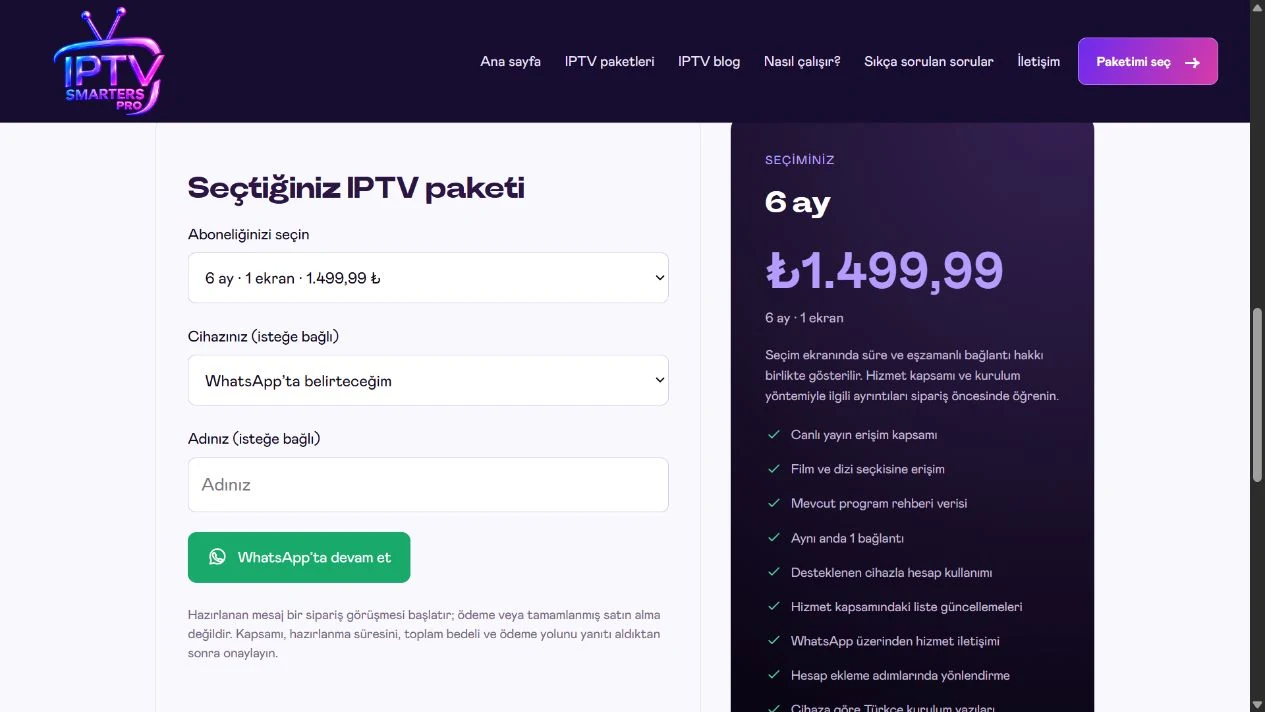
Sipariş hazırlama ekranında dönem, toplam ücret ve aynı anda kullanılabilecek bağlantı hakkı birlikte yer alır. Görseldeki örnek seçim 6 ay ve 1 ekrandır; güncel tutarı seçim ekranında teyit edin.
IPTV oynatıcı seçimini kendi kullanımınızdan başlatın
IPTV uygulaması seçerken ilk soru en çok özelliği hangi ürünün sunduğu değil, sizin ekranınızda hangi işlemlerin rahatça yapılabildiğidir. Salondaki televizyonda kumandayla kanal değiştirmek, telefonda kısa süre video açmak ve bilgisayarda farklı pencereler arasında çalışmak aynı deneyim değildir. Güzel görünen bir telefon arayüzü TV kumandasıyla zor kullanılabilir. Bir masaüstü uygulamasının ayrıntılı menüleri de küçük ekranda gereksiz olabilir. Bu rehber, ürünleri genel bir sıralamaya koymak yerine ihtiyacınızı tarif etmenize ve adayları aynı koşullarla değerlendirmenize yardımcı olur.
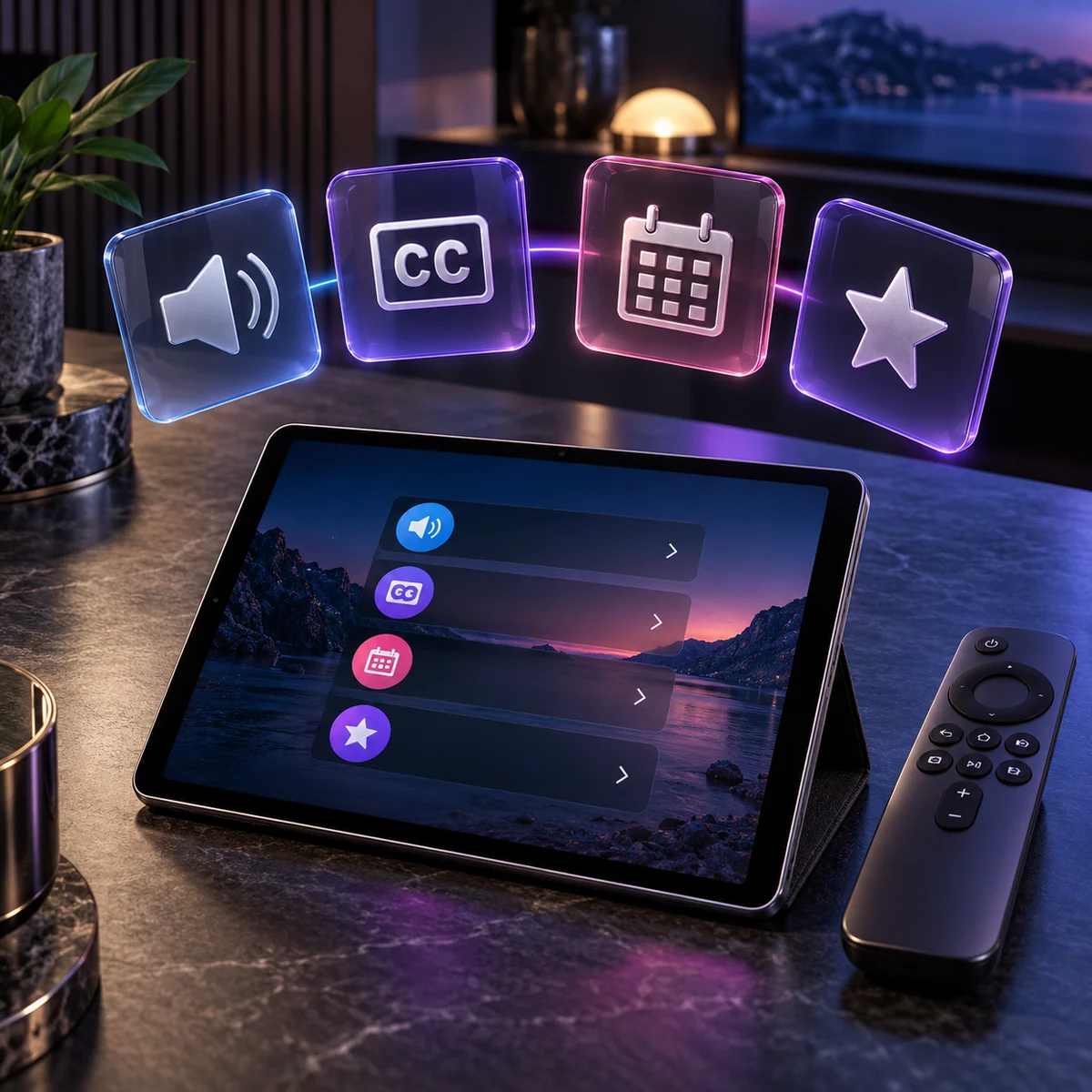
Başlangıçta üç ana işlev seçin. Örneğin canlı kanallarda hızlı gezinme, Türkçe ses parçasına ulaşma ve favorileri düzenleme sizin için yeterli olabilir. Başka bir kullanıcı program rehberini geniş görmek, film aramak ve kaldığı yerden devam etmek isteyebilir. Bu tercihler yazılı olmadığında uygulamalar arasında geçiş yaparken her yeni özellik önemli görünür. Öncelikleri belirlemek, kullanmayacağınız işlevler için ücret veya kurulum emeği harcamanızı önleyebilir.
Bu sayfa bir uygulama indirme merkezi değildir. IPTV Smarters Pro Satın Al üzerindeki abonelik seçenekleriyle üçüncü taraf oynatıcıların yazılım koşulları ayrı değerlendirilmelidir. Aşağıdaki çerçeveyi kendi cihazınızda uygulayın; sürüm, bölge ve mağaza durumu değişebileceği için bir özelliğin her modelde bulunduğunu varsaymayın. Kararınızı uygulamanın güncel açıklaması ve gerçek kullanım ihtiyacınızla birlikte verin.
Oynatıcı lisansı, yayın aboneliği ve cihaz hesabı farklıdır
Bir oynatıcı, kendisine uygun biçimde verilen içeriği görüntülemeye yarayan yazılımdır. IPTV aboneliği, belirli hizmet koşulları altında bir yayın hesabına erişim sağlar. Televizyonun veya telefonun mağaza hesabı ise uygulama indirme ve satın alma gibi platform işlemlerinde kullanılır. Bu üç hesap bazen aynı ekranda art arda istendiği için birbirine karışabilir. Hangi kuruluşun hangi bilgiyi istediğini belirlemek hem kurulum hem ödeme takibi açısından önemlidir.
Bir uygulamada ücretli özellik bulunması, yayın hesabının da o ücrete dâhil olduğu anlamına gelmez. Benzer şekilde IPTV paketi almak, bütün oynatıcıların ücretli sürümünü kullanma hakkı sağlamayabilir. Sipariş vermeden önce yazılım lisansının kapsamını, cihaz sayısını ve süresini ürünün kendi açıklamasından kontrol edin. Yayın hizmetinde ise dönem, eşzamanlı ekran sayısı ve destek kapsamını sorun. İki ayrı ücret varsa toplam bütçeyi ikisini de dikkate alarak hesaplayın.
Hesapları not ederken parolaları ortak bir ekran görüntüsüne yerleştirmeyin. Mağaza hesabı, oynatıcı hesabı ve hizmet hesabı için yalnızca hangi işlevde kullanıldıklarını gösteren etiketler hazırlayabilirsiniz. Bir hata oluştuğunda doğru tarafa başvurmak böylece kolaylaşır. Örneğin mağaza ödeme hatasını yayın parolasını değiştirerek çözmeye çalışmak, farklı iki katmanı birbirine karıştırır.
Uygulama aramadan önce cihaz envanterinizi hazırlayın
Cihazın marka adı tek başına uygulama uyumunu belirlemeye yetmez. Aynı marka altında farklı işletim sistemleri veya model yılları bulunabilir. Televizyonun bilgi ekranından tam modeli ve sistem adını kaydedin. Harici kutu kullanıyorsanız televizyonla kutunun bilgilerini ayrı tutun. Uygulamayı hangi cihazın çalıştıracağını belirlemek, doğru mağazaya ve doğru kurulum rehberine gitmenizi sağlar. HDMI üzerinden bağlı bir kutuda yapılan değişiklik, TV’nin kendi işletim sistemindeki uygulamayı değiştirmez.
Telefon ve tablette işletim sistemi sürümünü, bilgisayarda ise kullanılan sistemi ve uygulamanın masaüstü sürümünü not edin. Aynı ürün adı farklı platformlarda aynı özellikleri sunmayabilir. Geliştiricinin açıklamasında desteklenen cihazlara bakın; başka bir kullanıcının farklı modelde başarılı olması sizin modeliniz için kesin uyum kanıtı değildir. Özellikle eski cihazlarda yeniden kurulumdan önce uygulamanın bugün hâlâ bulunabildiğini doğrulamak faydalıdır.
Bu envanter için seri numarasını herkese açık biçimde paylaşmanız gerekmez. Model ve sistem sürümü çoğu başlangıç karşılaştırması için daha anlamlı bilgilerdir. Destek ekibi ek bilgi isterse hangi amaçla gerekli olduğunu açıklamasını isteyebilirsiniz. Cihaz bilgisi toplamak, mümkün olan her kişisel ayrıntıyı göndermek anlamına gelmez; amaç uygun yazılım yolunu bulmaktır.
Mağazada isimden önce geliştirici ve cihaz uyumunu inceleyin
Benzer isim ve logolar, iki uygulamanın aynı ürün olduğunu kanıtlamaz. Mağaza sayfasındaki geliştirici bilgisini, destek bağlantısını, uyum açıklamasını ve sürüm notlarını birlikte inceleyin. Ürünü başka bir cihazdaki görüntüsüyle eşleştirmeye çalışırken yalnızca simgeye güvenmeyin. Bir uygulamanın mobil sürümüyle televizyon sürümü ayrı olabilir; ücretli ve ücretsiz sürümler de farklı koşullarla sunulabilir. Kendi cihazınız için belirtilen bilgileri esas alın.
Google’ın Android TV uygulama yönetimi belgesi, Play Store üzerinden uygulama bulma ve güncelleme yolunu açıklar. Bu platform belgesi, belirli bir IPTV oynatıcısının her ülkede veya modelde bulunduğu anlamına gelmez. Mağazada aradığınız ürün görünmüyorsa önce cihazın sistemi ve ürünün güncel dağıtım açıklaması doğrulanmalıdır. Rastgele bir indirme dosyasını aynı uygulama kabul etmek uygun bir karşılaştırma sağlamaz.
Kurulumdan sonra uygulamanın bilgi ekranındaki sürümü kaydedin. İleride bir özellik değiştiğinde hangi sürümün değerlendirildiğini bilmek önemlidir. Başkalarına tavsiyede bulunurken de cihaz ve sürüm bağlamını ekleyin; yalnızca en iyi uygulama demek, farklı ihtiyaç ve platformları tek sonuca indirger. Daha ayrıntılı cihaz seçimi için TV kutusuna uygulama yükleme rehberine geçebilirsiniz.
Hizmetinizin verdiği giriş yöntemiyle oynatıcıyı eşleştirin
Uygulama seçiminin ilk teknik koşulu, elinizdeki erişim yöntemini desteklemesidir. Size bir liste bağlantısı mı, sunucu adresiyle kullanıcı bilgileri mi, yoksa belirli bir cihaz tanımı mı verildiğini netleştirin. Ürün sayfasındaki özellik adını bu yöntemle karşılaştırın. Bütün oynatıcıların aynı alanları kullandığını varsaymayın. Bir uygulamada hesap ekleyememeniz, hizmetin tamamen çalışmadığını göstermeden önce yöntem uyumsuzluğunu araştırmayı gerektirebilir.
Sağlayıcının verdiği bilgiyi dönüştürmeniz gerektiği söyleniyorsa bunu tahminle yapmayın. Bir adresin içine kullanıcı ve parolanın nasıl yerleştirileceğine dair rastgele örnekler, kişisel erişim bilgisini yanlış yere göndermenize neden olabilir. Uygulamanın kendi belgesini ve hizmet desteğini kullanın. Giriş ekranının ne istediği açık değilse ekran görüntüsünü hesap alanları boşken alarak sorabilirsiniz. Böylece biçim sorusu, parolanın paylaşılmasına dönüşmez.
İlk başarılı girişten sonra kullanılan yöntemi not edin; bütün gizli bilgileri notun paylaşılacak sürümüne eklemeyin. Aynı hesabı başka bir uygulamada değerlendirecekseniz yöntemlerin gerçekten karşılaştırılabilir olduğundan emin olun. Uygulama değiştirme kararını yalnızca daha fazla logo veya kategori görünmesine dayandırmayın; temel erişim ve günlük kullanımın birlikte değerlendirilmesi gerekir.
Önceliklerinizi bir seçim tablosuna dönüştürün
Aşağıdaki tabloyu bir puan yarışı olarak kullanmak zorunda değilsiniz. Her satıra gerekli, yararlı veya gereksiz şeklinde kendi önceliğinizi yazabilirsiniz. Bir aday temel gereksinimi karşılamıyorsa, başka alanlarda çok sayıda özellik sunması kararı değiştirmeyebilir. Örneğin televizyonu yalnızca kumandayla kullanan biri için dokunmatik hareketlerle çalışan güzel bir menü yeterli değildir. Başka bir kullanıcı ise telefonunda altyazı seçimine daha fazla önem verebilir.
| Değerlendirme alanı | Kendi cihazınızda sorulacak soru | Kaydedilecek sonuç |
|---|---|---|
| Giriş yöntemi | Hizmetin verdiği hesap biçimi destekleniyor mu? | Yöntem adı ve hesap ekleme sonucu |
| Kumanda veya dokunma | Arama, geri ve kanal geçişi rahat mı? | Günlük işlemlerde zorlanan adımlar |
| Program rehberi | İhtiyaç duyulan kanallarda bilgi okunabiliyor mu? | Kapsam ve görünüm gözlemi |
| Ses ve altyazı | Mevcut parçalar kolay seçilebiliyor mu? | Seçim yolu ve tercihlerin korunması |
| Yerel düzen | Favoriler ve gruplar kullanımınıza uyuyor mu? | Kapatıp açtıktan sonraki durum |
| Ücret ve veri | Lisans koşulu ve veri açıklaması anlaşılır mı? | Toplam maliyet ve açık kalan sorular |
Tabloyu doldurduktan sonra yalnızca gerçekten denediğiniz alanlara sonuç yazın. Bir özellik ürün sayfasında bulunuyorsa ama henüz cihazınızda kullanılmadıysa bunu açıklama olarak işaretleyin. Denenmiş davranışla geliştiricinin beyanını ayırmak, sonraki kararın daha açık verilmesini sağlar.
Televizyonda kumandayla beş günlük işlemi deneyin
TV arayüzünün kalitesi, büyük ekranda güzel görünmesinden daha fazlasını gerektirir. Kanal listesini açma, arama yapma, bir kanalı favoriye ekleme, program bilgisine bakma ve önceki ekrana dönme işlemlerini kumandayla deneyin. Ekrandaki odak işaretinin hangi düğmede olduğunu anlayabiliyor musunuz? Bir menüden çıkmak için beklenmedik sayıda geri tuşuna mı basmanız gerekiyor? Bu sorular, kullanımın her gün tekrarlanan kısmını değerlendirir.
Dokunmatik telefon için tasarlanmış bir ekranın TV’de açılması, kumandayla iyi kullanılacağını garanti etmez. Metin kutusuna erişim, liste içinde gezinme ve açılan pencereyi kapatma gibi küçük ayrıntıları gözlemleyin. Evde başka bir kişi uygulamayı kullanacaksa işlemleri ona da tarif edin. Siz bütün kısayolları öğrendikten sonra kolay görünen bir düzen, ilk kez kullanan biri için karmaşık olabilir. Uygulama seçimini yalnızca kurulum yapan kişinin alışkanlığına göre vermeyin.
Harici kutuda televizyon ve kutu kumandası farklı işlevler yönetebilir. Ses düğmesinin çalışması, yön tuşlarının uygulamaya ulaştığını kanıtlamaz. Önce cihazın ana ekranında, sonra oynatıcıda aynı tuşları karşılaştırın. Bu değerlendirme yazılımın kullanılabilirliğiyle fiziksel kumanda bağlantısını birbirine karıştırmamanıza yardımcı olur. Bir işlevin hangi kumandayla çalıştığını seçim tablonuza ekleyebilirsiniz.
Telefon ve tablette kısa erişimle uzun izlemeyi ayrı değerlendirin
Telefonda bir videonun birkaç saniye açılması, günlük kullanımın bütününü göstermez. Dikey ve yatay görünüm, ses parçası seçimi, altyazı boyutu ve arama ekranı gibi işlevleri kendi kullanım biçiminize göre inceleyin. Tablet kullanıyorsanız daha geniş ekranın rehberi veya kategori listesini nasıl gösterdiğine bakın. Aynı uygulama adı altında telefon ve tablet düzeni farklı olabilir; bunu hata olarak yorumlamadan önce ürünün kendi açıklamasını kontrol edin.
Hareket hâlinde izleme düşünüyorsanız bağlantı ve veri tüketimi koşullarını ayrıca değerlendirin. Ev Wi-Fi ağındaki deneme, mobil bağlantıdaki bütün durumları temsil etmez. Uygulamanın arka plana alınıp tekrar açılması, ekran yönünün değişmesi ve başka bir işleme geçilmesi sonrasındaki davranışı not edebilirsiniz. Bir özelliğin her platformda bulunduğunu varsaymayın; örneğin küçük pencerede oynatma veya harici ekrana aktarım ürün ve sistem desteğine bağlı olabilir.
Telefonu aynı zamanda TV kumandası gibi kullanacaksanız bu düzeni açıkça test edin. Telefonun kendi videosunu oynatmasıyla televizyondaki oturumu kontrol etmesi farklı işlevlerdir. Uygulamayı yalnızca küçük ekranda değerlendirmek, büyük ekranda hangi yolun kullanılacağını açıklamaz. iPhone ve iPad için daha ayrıntılı cihaz akışı iOS kurulum rehberinde ele alınır.
Bilgisayarda pencere, klavye ve ses çıkışını birlikte düşünün
Masaüstü kullanımında büyük bir tam ekran görüntüsünden başka ihtiyaçlarınız olabilir. Uygulama penceresini küçültme, klavyeyle gezinme, başka bir pencereye geçme ve seçilen ses çıkışını kullanma davranışlarını değerlendirin. Çalışma bilgisayarıyla kişisel bilgisayarın kuralları da farklıdır. Yönetilen bir cihaza yazılım yükleme veya ağ yapılandırması değiştirme yetkiniz yoksa kurumun ilgili desteğine başvurun. Uygulama seçimi, bilgisayarın kullanım koşullarından bağımsız değildir.
Aynı yayın tarayıcıda ve masaüstü oynatıcısında farklı sonuç verebilir. Bu farkı gördüğünüzde tek başına hizmet veya cihaz hakkında kesin sonuca varmayın. Kullanılan yazılım yolu, oturum ve desteklenen medya işlevleri farklı olabilir. Karşılaştırma yaparken hesabı, içeriği ve bağlantıyı sabit tutmaya çalışın. Görüntünün başlaması dışında ses, pencere davranışı ve kapatıp açınca tercihlerin korunması gibi günlük ayrıntıları da not edin.
Harici monitör veya ses sistemi kullanıyorsanız düzeni kaydınıza ekleyin. Dizüstünün kendi hoparlöründe ses duyulması, diğer çıkışın seçildiğini göstermez. Uygulama ayarını değiştirmeden önce sistemde hangi çıkışın kullanıldığını anlamaya çalışın. Kurulumun sistem tarafını incelemek için Windows ve Mac IPTV rehberine geçebilirsiniz.
Kodi gibi geniş medya merkezlerinde kurulum kapsamını bilin
Bazı kullanıcılar tek amaçlı bir oynatıcı yerine daha geniş bir medya merkezini tercih eder. Bu seçimin anlamı, arayüzde daha fazla bölüm ve farklı yapılandırma katmanları bulunabilmesidir. Kodi örneğinde IPTV işleviyle ilgili eklenti düzeni, sade bir hesap ekleme ekranından farklı bir öğrenme süreci gerektirebilir. Evinizde yalnızca birkaç kanala hızlı ulaşmak isteyen kişiler varsa bu esnekliğin günlük kullanımı kolaylaştırıp kolaylaştırmadığını ayrıca düşünün.
Resmî Kodi IPTV Simple Client belgesi, M3U liste ve XMLTV program rehberi desteğini açıklar. Bu bilgi, her hizmetin otomatik olarak aynı yapılandırmayla çalıştığı anlamına gelmez. Elinizdeki erişim biçimini doğrulayın ve eklentinin kendi açıklamasını esas alın. Kaynağı belirsiz eklenti paketleriyle resmî kurulum yolunu birbirine karıştırmayın. Uygulamanın adı biliniyor olsa da eklenen her bileşen aynı ürün değildir.
Bu tür bir düzeni tercih ederseniz hangi ayarın ana uygulamada, hangisinin eklentide bulunduğunu not edin. Sorun oluştuğunda doğru ekranı tarif etmek kolaylaşır. Kapsamlı seçeneklerin size fayda sağlamadığı bir kullanımda daha sade bir yol tercih etmek de makul olabilir. Ürünü özellik sayısıyla değil, kendi ihtiyaç tablonuzdaki karşılığıyla değerlendirin. Cihaza yönelik ayrıntılar Kodi kurulum rehberinde bulunur.
Kategori düzenini ve arama işlevini gerçek içerikle değerlendirin
Uygulamanın açılış ekranındaki çok sayıda kapak veya kategori, ihtiyaç duyduğunuz içeriğe kolay ulaşacağınızı tek başına göstermez. Kendi hesabınızdaki birkaç örneği seçip arama yapın. Türkçe karakterle ve karakter kullanmadan yapılan aramanın sonuçlarını gözlemleyebilirsiniz; fakat bir uygulamanın bütün içeriklerde aynı eşleştirmeyi yaptığını varsaymayın. Kategori adlarının hizmet kaynağından mı yoksa yerel düzeninizden mi geldiğini de anlamaya çalışın.
Canlı kanal, film ve dizi bölümleri farklı arama ekranları kullanabilir. Bir yerde sonuç bulamamak, hesabınızda o içeriğin kesinlikle bulunmadığını göstermeyebilir. Önce hangi bölümde aradığınızı kaydedin. Aynı isimli birden fazla kaynak varsa kalite etiketi ve kategori bilgisini birlikte not edin. Arayüzü değerlendirirken yalnızca ilk gördüğünüz örneğe göre karar vermek yerine günlük kullanacağınız üç veya dört işlemi tamamlayın.
Liste güncellendiğinde yerel düzenin nasıl etkilendiğini öğrenmek de önemlidir. Bir kategoriyi gizleme işlevi varsa bunun yalnızca sizin cihazınızdaki görünümü mü değiştirdiğini kontrol edin. Hizmet listesinin içeriğini değiştirmekle yerel sıralamayı değiştirmek aynı işlem değildir. Uygulama seçerken bu farkı bilmek, daha sonra kaybolan bir bölümün nedenini araştırmayı kolaylaştırır.
Favorileri kurulum sonrasındaki günlük düzen için hazırlayın
Favori listesi, bütün katalog içinde tekrar tekrar arama yapma ihtiyacını azaltabilir. Önce az sayıda örnekle başlayın: sık kullanılan bir haber kanalı, bir eğlence kanalı ve bir film veya dizi bölümü gibi. Uygulamayı normal biçimde kapatıp yeniden açtığınızda düzenin korunup korunmadığını kontrol edin. Bir güncelleme veya profil değişikliğinde favorilerin aynı kalacağını varsaymadan önce ürünün saklama veya eşitleme açıklamasını okuyun.
Evde farklı kişiler kullanacaksa aynı favori listesi herkesin ihtiyacını karşılamayabilir. Ayrı profil işlevi varsa bunun yerel bir düzen mi, geliştirici hesabına bağlı bir özellik mi olduğunu öğrenin. Bir profil oluşturmak, yayın aboneliğinin eşzamanlı ekran hakkını artırmaz. Görsel olarak birden fazla kullanıcı alanı bulunmasıyla hizmet sözleşmesindeki bağlantı sayısı ayrı kavramlardır. Bu ayrımı aile içinde baştan açıklamak daha sonra yaşanabilecek oturum karışıklığını azaltır.
Düzeni başkasına aktarırken parolanın favori notlarına yazılmasına gerek yoktur. Hangi menüden liste açılacağına ilişkin kısa bir kullanım notu hazırlayabilirsiniz. Kurulumu yapan kişi evde bulunmadığında da sistemin anlaşılır kalması, uygulama seçimindeki önemli ölçütlerden biridir. Favorileri yalnızca teknik özellik olarak değil, gerçek kullanımın sürekliliğini sağlayan bir araç olarak değerlendirin.
Program rehberinde görünüm ile veri kapsamını ayırın
Geniş bir program rehberi ekranı sunulması, bütün kanallar için eksiksiz program bilgisi bulunduğunu göstermez. Rehberin tasarımı oynatıcıya, görünen program verisi ise hesabın veya ayrı kaynağın sağladığı kapsama bağlı olabilir. Uygulamayı değerlendirirken hem metnin okunabilirliğine hem ihtiyaç duyduğunuz kanallarda bilginin bulunup bulunmadığına bakın. Bu iki sonucu ayrı satırlara yazın. Güzel bir tabloyla boş veri veya sade bir görünümle yeterli veri birbirinden farklı değerlendirmelerdir.
Gün, saat ve kanal arasında gezinmeyi kumanda veya dokunmatik ekranla deneyin. Bir programın açıklamasına ulaşmak için gereken adımların günlük kullanımınıza uyup uymadığını düşünün. Saat kayması görürseniz doğrudan uygulamanın tasarımını suçlamadan cihaz saati ve rehber verisini kontrol edin. Aynı kanalın video görüntüsünün çalışması, program bilgisinin doğru eşleştiğini kanıtlamaz. Birkaç kanal üzerinden yapılan karşılaştırma daha anlamlı bir başlangıçtır.
Rehber sizin için önemliyse uygulama seçiminden önce hizmette hangi verinin sunulduğunu sorun. Kaynak eksikliğini başka bir arayüz satın alarak gidereceğinizi varsaymayın. Ayrıntılı tanı için EPG sorunları rehberine geçebilirsiniz. Oradaki kontrol sırası, uygulamanın görünümüyle veri adresi ve kanal kimliği gibi farklı katmanların neden ayrı değerlendirilmesi gerektiğini açıklar.
Türkçe menü ile Türkçe ses parçası aynı tercih değildir
Menü dilini Türkçe seçmek, bütün içeriklerde Türkçe konuşma duyulacağını garanti etmez. Menü metinleri uygulamanın arayüzüne aittir; ses parçaları ise seçilen videonun sunduğu seçeneklerdir. Bir kanalda veya filmde birden fazla ses varsa oynatıcının bu seçeneklere nasıl ulaştırdığını inceleyin. Türkçe sesin o içerikte sunulup sunulmadığını ayrıca doğrulayın. Bulunmayan bir parçayı dil tercihi oluşturmaz; yalnızca mevcut seçenekler arasında seçim yapılabilir.
Seçimden sonra başka içeriğe geçip geri dönün. Uygulama tercihi bütün oturum için mi, içerik başına mı saklıyor? Bu davranış sürüme göre değişebilir; kendi gözleminizi kaydedin. Aile içinde farklı dil tercihleri bulunuyorsa uygulamanın hangi düzende kullanışlı olduğunu düşünün. Her programda aynı ayarı yeniden yapmak sizin için sorun oluşturuyorsa bunu seçim tablosuna gerçek bir ihtiyaç olarak ekleyin.
Yanlış dil duyulduğunda hesabı silmeden önce ses menüsünü inceleyin. Anlatıcı sesi ile farklı dildeki ses parçasını da birbirinden ayırın. Bir erişilebilirlik işlevini kapatmak istemeden başka bir tercih değiştirmemek için önce işlevin adını okuyun. Dil değiştirme rehberi, arayüz, ses ve altyazının ayrı ayarlar olarak ele alınmasına yardımcı olur.
Altyazıyı yalnızca açık veya kapalı olarak değerlendirmeyin
Altyazı sizin için önemliyse kullanılabilir dilleri, seçim yolunu ve metnin kendi ekranınızdaki okunabilirliğini inceleyin. Küçük bir telefonda yeterli görünen yazı, uzaktan bakılan televizyonda farklı algılanabilir. Boyut, konum veya görünüm seçenekleri ürün tarafından sunuluyorsa bunları ihtiyaçlarınıza göre değerlendirin; her uygulamada aynı ayarların bulunduğunu varsaymayın. Kaynakta altyazı bulunmamasıyla oynatıcının mevcut altyazıyı göstermemesi de ayrı sorunlardır.
İki farklı içerikle deneme yapmak kapsamı anlamanızı sağlar. Birinde altyazı seçeneği görünürken diğerinde bulunmuyorsa sonuçları ayrı kaydedin. Zamanlama kayması yaşanıyorsa hangi içerikte, hangi noktada ve hangi seçimle oluştuğunu not edin. Bütün içerikler için geçerli bir gecikme değeri önermek yerine kaynağa ve oynatıcıya uygun açıklamayı arayın. Rastgele bir ayarı kalıcı yapmak, diğer içeriklerin görünümünü bozabilir.
Uygulamayı kapatıp açtığınızda tercihin korunması da günlük kullanımın parçasıdır. Bazı kullanıcılar için altyazıya birkaç dokunuşla erişmek yeterliyken, başkaları için varsayılan tercih önemli olabilir. Kendi beklentinizi açık yazın. Böylece ürün seçimi, başka bir kullanıcının herkes için geçerli olmayan iyi veya kötü değerlendirmesine dayanmak zorunda kalmaz.
Görüntü ayarlarını anlamını bilerek değiştirin
Ekranı doldurma, görüntü oranı ve video işleme gibi seçenekler aynı amaca hizmet etmez. Görüntü kenarlarında boşluk görmeniz her zaman hata değildir; içerikle ekranın oranı farklı olabilir. Bir yakınlaştırma tercihi görüntünün bir bölümünü kesebilir. Önce mevcut görünümü ve seçilen ayarı kaydedin. Aynı içeriğin başka bir cihazdaki görünümüyle karşılaştırma yaparken ekranların fiziksel oranlarının da farklı olabileceğini düşünün.
Donanım veya yazılım çözümleme adları bulunan menülerde, bütün cihazlara uygun tek bir seçim yoktur. Ürünün kendi açıklamasını ve cihaz uyumunu esas alın. Ses var görüntü yok gibi bir belirtiyi araştırıyorsanız önce başka içerikle kapsamı belirleyin. Sadece bir örnek için yapılan değişikliği bütün kullanımın yeni varsayılanı hâline getirmeden önce diğer sık kullanılan içerikleri de kontrol edin. Çalışan bir düzeni gereksiz yere değiştirmek daha iyi sonuç vermeyebilir.
Görüntü kalitesi etiketini de tek başına ölçüm kabul etmeyin. Bir listede 4K yazması, cihazınızın o anda belirli bir biçimi çözdüğünü kanıtlayan teknik kayıt değildir. Uygulama bilgi ekranı ayrıntı gösteriyorsa bunu bağlamıyla değerlendirin. Buradaki seçim çerçevesi, tüm yayınların aynı kaliteyi sağlayacağını veya belirli bir cihazda her biçimin çalışacağını vaat etmez.
Telefondan aktarım, ekran yansıtma ve TV uygulamasını karşılaştırın
Telefonu görüntü kaynağı olarak kullanmakla televizyonun kendi oynatıcısını açmak farklı kullanım yollarıdır. Ekran yansıtma, telefondaki ekranı paylaşabilir; desteklenen video aktarımı ise farklı bir arayüzle başlatılabilir. Kullanacağınız yöntemi adlandırın. Televizyonda görünen uygulama simgesiyle telefondaki düğmenin aynı hizmeti yönettiğini varsaymayın. Günlük kullanımda telefonu başka işlerde kullanıp kullanamayacağınız da bu düzene göre değerlendirilmelidir.
Apple’ın AirPlay açıklaması, video yayımlama ve ekran yansıtmayı ayrı işlemler olarak ele alır; ayrıca bazı video uygulamalarının AirPlay’i desteklemeyebileceğini belirtir. Bu nedenle telefonda oynayan her içeriğin aynı yolla televizyona aktarılacağını düşünmeyin. Alıcı cihazın ve uygulamanın desteğini kendi ürün açıklamalarından kontrol edin. Aynı yerel ağ koşulu gibi platform gereksinimlerini de uygun belgeye göre doğrulayın.
Karşılaştırmada yalnızca görüntünün gelmesini değil, ses, altyazı, durdurma, devam etme ve oturumu kapatma işlemlerini de deneyin. Telefonun pili, bildirimler ve evdeki diğer kullanıcıların cihaz erişimi gibi günlük koşulları düşünün. Bazı evlerde bağımsız TV uygulaması daha rahat olabilir; bazılarında telefonla başlatılan kullanım yeterlidir. Bu, tek bir yöntemin bütün kullanıcılar için üstün olduğu bir yarış değildir.
Gizlilik açıklamasını uygulama seçiminin bir parçası yapın
Bir uygulamaya hesap eklemek, erişim bilgilerinin o yazılım tarafından kullanılmasını gerektirir. Bu nedenle geliştiricinin kim olduğunu ve veri açıklamasını incelemek, görünüm kadar anlamlı bir seçim ölçütüdür. Apple’ın App Store gizlilik bilgileri açıklaması, ürün sayfalarında geliştirici tarafından bildirilen veri toplama bilgilerini anlatır. Bu bilgileri okuyabilir, belirsiz kalan noktalar için ürünün kendi gizlilik politikasına başvurabilirsiniz. Bir mağaza etiketini, bütün kullanım koşulları için kişisel bir garanti gibi değerlendirmeyin.
Gereksiz kişisel verileri deneme notuna veya destek ekran görüntüsüne eklemeyin. Hesap parolası, özel liste bağlantısı ve cihaz kimliği gibi bilgilerin kimlerle paylaşıldığını bilin. Benzer isimli bir başka uygulamada aynı giriş bilgilerini kullanmadan önce ürünü doğrulayın. Bir geliştirici hesabına kaydolmanız isteniyorsa bunun hangi işleve hizmet ettiğini anlayın; yalnızca hesabın yayın aboneliğiyle aynı olduğunu varsayarak ilerlemeyin.
Uygulamanın istediği izinleri de işlevleriyle birlikte değerlendirin. Bir izin konusunda emin değilseniz sistemin ve geliştiricinin açıklamasını okuyun. İnceleme amacı, bütün izinleri peşinen kapatmak veya açmak değildir; kendi kullanımınızın ne gerektirdiğini anlamaktır. Çalışmayan bir özellik için güvenlik ayarlarını topluca gevşetmek, doğru bir uygulama karşılaştırması sağlamaz.
Ortak ekranda erişim ve düzen tercihlerini baştan belirleyin
Evde ortak kullanılan televizyonun ihtiyaçları, tek kişinin telefonundan farklıdır. Hangi kategorilerin görünür olacağı, satın alma ekranlarına kimlerin erişeceği ve ayarların kim tarafından değiştirileceği konusunda basit bir düzen oluşturun. Oynatıcıda bir kilit veya profil özelliği bulunuyorsa kapsamını ürün açıklamasından öğrenin. Yerel bir menü kilidiyle işletim sisteminin ebeveyn denetimleri aynı işlev olmayabilir. Birinin diğerinin bütün görevini üstlendiğini varsaymayın.
Çocukların veya teknik ayarlarla ilgilenmeyen aile üyelerinin kullanacağı bir arayüzde görünür metin ve odak işaretleri önemlidir. Çok küçük simgeler, gizli hareketler veya anlaşılmayan kısayollar günlük kullanımı zorlaştırabilir. Kurulumu yapan kişi bütün adımları bilse de diğer kullanıcının ekranı nasıl okuduğunu gözlemleyin. Birkaç gerçek görev vermek, uzun bir özellik listesine bakmaktan daha iyi fikir sağlayabilir.
Kişisel profil veya favori düzeninin yayın hesabının ekran hakkını değiştirmediğini aile içinde açıklayın. Birden fazla kişi aynı anda izlemek istiyorsa gereken bağlantı sayısı hizmet koşullarından öğrenilmelidir. Kullanım kolaylığı, yerel erişim tercihi ve abonelik kapsamı üç ayrı değerlendirme olarak tutulduğunda karar daha anlaşılır olur.
Toplam kullanım maliyetini yalnızca uygulama fiyatından hesaplamayın
Bir uygulamanın mağaza fiyatı, bütün izleme düzeninin toplam bedeli değildir. Yazılım lisansı, IPTV aboneliği, internet bağlantısı ve gerekiyorsa harici donanım ayrı kalemler olabilir. Bunları ayrı satırlarda değerlendirin. Tek seferlik ücret, belirli dönem lisansı ve ek özellik satın alma koşulları ürünler arasında değişebilir; güncel açıklamayı okumadan aynı başlık altında toplamaya çalışmayın. İndirme düğmesinin ücretsiz görünmesi, bütün özelliklerin ücretsiz olduğunu göstermeyebilir.
Yayın hizmetinde dönem toplamını ve eşzamanlı ekran sayısını karşılaştırın. Aylık hesaplama yapıyorsanız bunun kendi karşılaştırma hesabınız olduğunu açık tutun; ödeme koşulu gerçekten aylık değilse aylık tahsilat varmış gibi değerlendirmeyin. Oynatıcı değiştirmenin mevcut abonelik koşullarını kendiliğinden değiştirmeyeceğini de unutmayın. Bir hizmet hesabının birden fazla uygulamaya eklenebilmesi, hepsinin aynı anda kullanılabileceği anlamına gelmez.
Bütçe tablonuzda ilk kurulum maliyetiyle devam eden bedeli ayırmak yararlıdır. Sonradan uygulama değiştirmeniz gerekirse hangi ücretin yeniden oluşabileceğini sorun. IPTV Smarters Pro Satın Al üzerindeki abonelik paketlerini incelerken yazılım lisansını ayrıca teyit edin. Ücret bilgisi belirsizken yalnızca daha uzun süre satın almak, uygulama seçimine ilişkin açık soruları çözmez.
İki aday oynatıcıyı aynı kullanım planıyla deneyin
Karşılaştırma yapmak istiyorsanız önce sabit bir görev listesi hazırlayın. Aynı hesap koşulları altında birkaç canlı kanal, bir isteğe bağlı içerik, program rehberi ve ses veya altyazı seçimi yeterli bir başlangıç olabilir. Her adayda aynı görevleri uygulayın. Bir uygulamada yalnızca açılış ekranına bakıp diğerinde ayrıntılı ayar yapmak dengeli bir değerlendirme oluşturmaz. Erişim veya deneme süresi sağlayıcı ve geliştiricinin koşullarına bağlıdır; burada belirli bir ücretsiz süre varsayılmaz.
Önceki oturumları kapatma gereksinimini ve eşzamanlı ekran hakkını doğrulayın. İki uygulamayı aynı anda açtığınızda oluşan bir erişim hatasını ürünün genel başarısızlığı olarak yazmayın. Cihaz, ağ ve içerik mümkün olduğunca sabit kalsın. Sürüm bilgisini de not edin. Sonuç farklıysa hangi işlevin değiştiğini açıkça belirtin: liste yükleme, video başlatma, kumanda kullanımı veya tercihlerin saklanması gibi.
Karar verirken yalnızca ilk başarılı görüntüye dayanmayın. Günlük görevlerinizin tamamında kabul edilebilir bir kullanım var mı, lisans koşulları açık mı ve destek yolu anlaşılır mı? Bu sorulara verdiğiniz yanıtları birlikte değerlendirin. Bir adayın sizin ihtiyaçlarınıza daha uygun olması, onun bütün cihazlar ve bütün hizmetler için en iyi olduğu anlamına gelmez.
Örnek karar: salondaki ortak televizyon için sade kullanım
Bu varsayımsal örnekte bir aile, televizyonunda canlı kanallara kolay ulaşmak istiyor. Kurulumu yapan kişi ayrıntılı ayarları seviyor; diğer kullanıcılar ise yalnızca favori listesi ve program bilgisine ihtiyaç duyuyor. İlk aday geniş seçenekler sunuyor, fakat kategoriye ulaşmak için birkaç menüden geçiliyor. İkinci aday daha sade görünüyor. Burada karar, ekran görüntüsündeki şıklıktan önce günlük görevlerle verilmelidir.
Aile üç görev belirleyebilir: televizyon açıldıktan sonra favori kanalı bulma, program açıklamasını okuma ve Türkçe ses seçeneğini kontrol etme. Her kullanıcı bu görevleri kendi kumandasıyla dener. Kurulumu yapan kişi yardım etmeden hangi adımların anlaşılmadığını gözlemler. Odak işareti, geri tuşu ve metin boyutu gibi ayrıntılar not edilir. Bu bir hız yarışması değildir; evin gerçek kullanımındaki anlaşılabilirlik değerlendirilir.
Ardından uygulama normal biçimde kapatılıp yeniden açılır. Favoriler ve ses tercihi nasıl davranıyor? Yanlışlıkla ayar menüsüne girildiğinde ana kullanıma dönmek kolay mı? Bir profilden diğerine geçilmesi gerekiyorsa bu işlem anlaşılır mı? Bütün bu gözlemler seçim tablosuna eklenir. Lisans bedeli ve yayın hesabının ekran hakkı ise ayrı satırlarda kalır.
Örneğin amacı sade arayüzün her durumda daha iyi olduğunu söylemek değildir. Ailenin günlük ihtiyacına katkı sağlamayan ayrıntıların, ürün seçiminde gereğinden fazla ağırlık kazanmamasını göstermektir. Başka bir evde ayrıntılı rehber veya farklı medya işlevleri gerekli olabilir. Kendi kullanım görevlerinizi tanımladığınızda karar, başkasının alışkanlığından bağımsız hâle gelir.
Örnek karar: telefonda başlayıp televizyona devam etmek
İkinci varsayımsal kullanıcı, hafta içi telefonundan kısa süre izliyor, hafta sonu aynı içerikleri televizyonda açmak istiyor. İlk bakışta bütün işlevlerin tek bir uygulamada bulunması cazip görünebilir. Fakat telefon ve TV sürümünün aynı hesabı, aynı favorileri veya aynı kaldığı yer bilgisini paylaşacağı varsayılmamalıdır. Kullanıcı önce hangi devamlılığın gerçekten gerekli olduğunu yazar: aynı içeriği bulmak mı, aynı dakikaya dönmek mi, yoksa telefondan aktarımı başlatmak mı?
Bu üç hedef farklıdır. Aynı içeriği iki cihazda ayrı aramak kabul edilebilirse karmaşık eşitleme işlevi gerekli olmayabilir. Kaldığı yerden devam etme önemliyse ürünün kendi açıklaması ve gerçek cihaz denemesi gerekir. Telefonla aktarım düşünülüyorsa alıcı cihaz ve uygulama desteği doğrulanmalıdır. Ayrıca aynı anda iki ekranda izleme ihtiyacı, yalnızca cihazlar arasında sırayla geçiş yapma ihtiyacından ayrılır.
Kullanıcı bir telefon oturumu ve ardından bir TV oturumu için görev listesi hazırlar. Önce içerik, ses ve altyazı seçimini not eder; sonra telefondaki oturumu uygun biçimde kapatır. Televizyonda aynı içeriği bulur ve gereken işlevleri kontrol eder. Sonuçlar aynı değilse bunun yazılım eşitlemesi, yerel tercih veya yayın hesabı kapsamıyla ilişkili olabileceği açık bırakılır. Tek bir başarısız geçiş bütün sistemin kullanılamaz olduğunu kanıtlamaz.
Karar sonunda iki ayrı oynatıcı kullanmak da uygun bir düzen olabilir; tek ürün kullanmak da. Ölçüt, gerçek ihtiyaçların anlaşılır ve sürdürülebilir bir yolla karşılanmasıdır. Bu örnek belirli bir uygulamayı önermez veya bütün cihazlarda ortak geçmiş özelliği bulunduğunu iddia etmez. Kullanıcıya, satın alma öncesinde hangi soruyu sorması gerektiğini gösterir.
Uygulama güncellemelerini kullanım kaydınızla birlikte değerlendirin
Bir uygulamayı seçmek tek seferlik bir karar gibi görünse de sürümler zamanla değişebilir. Güncelleme sonrasında menü yerleri, tercihlerin görünümü veya hesap ekleme yolu farklılaşabilir. Bu nedenle kurulumun çalıştığı sürümü ve temel ayarları not etmek yararlıdır. Burada bütün güncellemelerin sorun oluşturacağı veya bütün sorunları çözeceği söylenmez. Amaç, davranış değiştiğinde hangi sürümün kullanıldığını bilmek ve geliştiricinin güncel açıklamasıyla karşılaştırabilmektir.
Güncellemeden önce favoriler, profiller veya yerel ayarların nasıl korunduğunu ürün belgesinden kontrol edin. Bir dışa aktarma işlevi varsa bunun gizli hesap bilgilerini içerip içermediğini öğrenin. Dosyayı ortak bir bulut klasörüne veya herkese açık bir mesaja eklemek uygun olmayabilir. Yedekleme adını taşıyan her işlem aynı verileri saklamaz; hangi düzenin geri getirilebileceğini açıkça anlamaya çalışın.
Güncellemeden sonra günlük görev listenizi yeniden uygulayın. Kanal bulma, rehber açma, ses seçme ve uygulamayı normal biçimde kapatma gibi az sayıda görev yeterli bir başlangıç olabilir. Bir değişiklik fark ederseniz önce sürüm notlarını inceleyin. Eski bir eğitim görselindeki düğmenin kaybolmasıyla hesabın çalışmaması farklı olaylardır; desteğe bu ayrımı belirterek başvurun.
Başka bir oynatıcıya geçerken eski düzeni hemen silmeyin
Yeni bir aday denemek istiyorsanız önce mevcut çalışan düzeninizi kaydedin. Kullanılan giriş yöntemi, uygulama sürümü, gerekli günlük işlevler ve yerel favori düzeni bu kayda dâhil olabilir. Parolayı paylaşılacak nottan çıkarın. Yeni uygulamaya geçerken eski uygulamayı hemen kaldırmak, karşılaştırma ve geri dönüş imkânını azaltabilir. Bununla birlikte eşzamanlı bağlantı koşullarını da koruyun; eski oturumun açık kalması yeni denemenin sonucunu etkileyebilir.
Yerel favoriler veya geçmiş bilgisi her ürün arasında taşınamayabilir. Benzer adlarla sunulan dışa aktarma işlevlerinin uyumlu olduğunu varsaymayın. Ürünlerin kendi belgelediği bir geçiş yolu yoksa gerekli düzeni yeniden kurmanız gerekebilir. Bu emeği seçim tablonuza eklemek makuldür. Yeni ürün bir alanda daha rahat olsa bile geçişin günlük faydayla ilişkisini değerlendirmek gerekir; yalnızca yeni görünmesi karar için yeterli olmayabilir.
Geçiş sonrasında aynı içerikleri ve görevleri kontrol edin. Yeni bir sorun oluştuysa bunun hesap koşulu, farklı giriş yöntemi, yerel tercih veya uygulama davranışından hangisiyle ilişkili olabileceğini açık bırakın. Eski uygulamada da aynı belirti görülmeye başlamışsa iki olayın zamanını birlikte kaydedin. Oynatıcı değiştirmek, tek başına bütün hizmet katmanlarını test eden kesin bir yöntem değildir.
Ayar denemesinde bir sorun oluşursa seçim çalışmasını durdurun
Uygulamaları karşılaştırırken hesap hatası, video beklemesi veya ses sorunu ortaya çıkabilir. Bu durumda özellik puanlamasına devam etmek yerine önce belirtinin kapsamını belirlemek daha doğrudur. Hesabın süresi dolmuşsa veya başka cihaz oturumu karşılaştırmayı etkiliyorsa uygulama hakkında verilen sonuç yanıltıcı olabilir. Aynı şekilde internetin genel erişimi bozulmuşsa arayüzde bekleme süresi görmek, tek başına yazılımın yavaş olduğunu göstermez.
Başlangıç kaydınızı kullanarak son başarılı ve ilk başarısız adımı yazın. Yeni uygulamada hesap eklenemiyor mu, liste geliyor fakat video mu başlamıyor, yoksa yalnızca bir ses parçası mı seçilemiyor? Her olay farklı bir araştırma alanı sunar. Rastgele çok sayıda ayar değiştirerek karşılaştırma koşullarını kaybetmeyin. Gerekirse çalışan eski duruma dönün ve hangi farkın inceleneceğini yeniden belirleyin.
IPTV sorun giderme rehberi, belirtiye göre uygun kontrol başlığını seçmenize yardımcı olur. Oradaki değerlendirmeyi tamamladıktan sonra seçim tablonuza geri dönebilirsiniz. Teknik bir belirsizlik çözülmeden daha uzun abonelik veya ek yazılım satın almak, karşılaştırmanın eksik kısmını doldurmaz. Önce mevcut kullanımın ne durumda olduğunu açıklığa kavuşturun.
İlk oturumu tamamlamak için yedi küçük görevi kontrol edin
Kurulumdan sonra aşağıdaki görevleri kendi ihtiyacınıza göre kullanabilirsiniz. Her görev için tamamlandı, uygun değil veya henüz denenmedi şeklinde bir not yeterlidir. Liste, belirli bir uygulamanın bütün özellikleri sunduğunu iddia etmez; hangi sorunun açık kaldığını görmenizi sağlar.
- Doğru profilin açık olduğunu ve kullanılan giriş yöntemini doğrulayın; parolayı görev notuna eklemeyin.
- Sık izleyeceğiniz bir canlı kanalı arama yoluyla bulun, ardından normal liste içinden tekrar açın.
- Bir favori oluşturup başka ekrana geçin; geri döndüğünüzde aynı içeriğe ulaşabildiğinizi kontrol edin.
- Kaynakta varsa ses ve altyazı seçeneklerini açın; gerekli dilin yalnızca menüde değil içerikte de bulunup bulunmadığını ayırın.
- Program rehberinden bir açıklama okuyun ve seçilen kanal ile görünen bilginin eşleşmesini gözlemleyin.
- Uygulamayı ürünün normal kapatma yoluyla kapatıp açın; profil ve yerel tercihlerin durumunu not edin.
- Başka cihazda devam edecekseniz önceki oturumu uygun biçimde sonlandırın; ekran hakkını aşmadan ikinci cihazdaki görevleri değerlendirin.
Listede sizin için gerekli olmayan bir işlev bulunuyorsa onu zorunlu seçim ölçütüne dönüştürmeyin. Örneğin yalnızca TV kullanan biri için telefon aktarımı ayrı bir öncelik olmayabilir. Tamamlanmış gerçek görevler, denenmemiş özellik sayısından daha somut bir karar zemini oluşturur.
Son kararınızı kısa bir kullanım notuyla kaydedin
Seçim tamamlandığında yalnızca ürün adını yazmak yerine neden uygun bulunduğunu da kaydedin. Örneğin salondaki televizyonda kumandayla favori listesine kolay ulaşılıyor, gerekli ses seçenekleri kullanılabiliyor ve lisans koşulu anlaşılır şeklinde üç somut gerekçe belirtebilirsiniz. Bu kayıt, bir yıl sonra başka ürün düşünürken başlangıç noktası sağlar. Uygulamayı herkes için en iyi ilan etmek yerine kendi kullanımınıza uygunluğunu açıklamış olursunuz.
| Karar başlığı | Kayıt |
|---|---|
| Cihaz ve sürüm | Gerçek değerlendirmede kullanılan model, sistem ve oynatıcı sürümü. |
| Gerekli görevler | Tamamlanan günlük işlemler ve henüz denenmeyen işlevler. |
| Ücret kapsamı | Yazılım lisansı ile IPTV aboneliğinin ayrı koşulları. |
| Geri dönüş | Çalışan önceki düzen ve hangi bilgilerin korunacağı. |
| Açık soru | Geliştiriciden veya hizmet desteğinden doğrulama bekleyen konu. |
Bir aile üyesine kullanım devri yapacaksanız bu notun daha sade bir sürümünü hazırlayın. Günlük işlemleri anlatmak yeterlidir; gizli hesap bilgileri veya teknik ayarların tamamı paylaşılmak zorunda değildir. Kullanım kolaylığı, kurulumdan sonra da sürdürülebilen anlaşılır bir düzenle tamamlanır.
IPTV uygulamaları ve ayarlar hakkında sık sorulan sorular
Bir uygulama satın alınca kanallar otomatik açılır mı?
Oynatıcı lisansı ile yayın hizmeti farklı olabilir. Ürünün kendi açıklamasını ve hizmet koşullarını ayrı okuyun. Yazılımın satın alınması, bütün içeriklere erişim verildiği anlamına gelmez; hangi hesap yönteminin gerektiğini öğrenin.
TV’de ve telefonda aynı uygulamayı kullanmalı mıyım?
Zorunlu bir genel kural yoktur. Cihaz uyumu, gerekli işlevler ve lisans koşulları birlikte değerlendirilmelidir. Aynı isimli sürümlerin bütün tercihleri veya geçmişi eşitlediğini varsaymayın; kendi kullanım yolunuzu deneyin.
En fazla özellik sunan oynatıcı en uygun seçim midir?
Günlük görevlerinize katkı sağlamayan özellikler kararın merkezinde olmak zorunda değildir. Kumanda kullanımı, gerekli dil seçenekleri, rehber görünümü ve anlaşılır ücret koşulları sizin için daha önemli olabilir. Öncelik tablonuzu esas alın.
Türkçe menü seçtim, neden içerik başka dilde?
Arayüz dili ile videonun ses parçaları ayrı verilerdir. İçerikte Türkçe ses bulunuyorsa ilgili oynatma menüsünden seçilebilir. Bulunmayan bir ses parçası, menü dilini değiştirerek oluşturulamaz; hizmet kapsamını ayrıca sorun.
Aktarım düğmesi varsa bütün videolar TV’de açılır mı?
Uygulama, alıcı cihaz ve içerik desteği birlikte değerlendirilmelidir. Bir platform özelliğinin bulunması her uygulamada aynı davranışı garanti etmez. Video, ses, altyazı ve oturum kapatma işlemlerini kendi cihazlarınızla kontrol edin.
Favori profilleri daha fazla eşzamanlı ekran sağlar mı?
Yerel profil veya favori düzeni, hizmet hesabının bağlantı hakkından ayrıdır. Aynı anda kaç cihazın izleyebileceğini IPTV paket koşullarından öğrenin. Uygulamada birkaç kullanıcı alanı görünmesi bu hakkı kendiliğinden artırmaz.
Uygulama güncellemesinden sonra neyi kontrol etmeliyim?
Yeni sürümü not edip günlük görevlerinizi yeniden deneyin. Hesap ekleme, favoriler, rehber, ses ve altyazı tercihlerini karşılaştırın. Bir davranış değişirse eski ekran görüntüsüyle tahmin yürütmek yerine geliştiricinin güncel açıklamasına bakın.
Ürün belgeleriyle doğrulayabileceğiniz kaynaklar
Bu rehberdeki iki kullanım örneği varsayımsaldır; gerçek ürün testi, hız sıralaması veya bütün cihazlar için doğrulanmış performans sonucu değildir. Mağaza, lisans ve özellik bilgileri değişebileceğinden karar öncesinde ürünün güncel açıklamasını okuyun. Aşağıdaki kaynaklar ilgili platform ve ürün işlevlerinin birincil başvuru noktalarıdır.
Kaynak ve sürüm yaklaşımımızı yayın ilkelerimizde inceleyin. Bir bilgi değiştiyse cihaz ve uygulama sürümünü belirterek düzeltme bildirebilirsiniz.