
Bu rehberin özeti
- Telefon arayüzüyle TV’ye uygun kumanda arayüzünü ayırın.
- Mağaza hesabını yayın hizmetinin kullanıcı bilgileriyle karıştırmayın.
- İndirme, aktivasyon ve içerik ücretlerini ayrı ayrı okuyun.
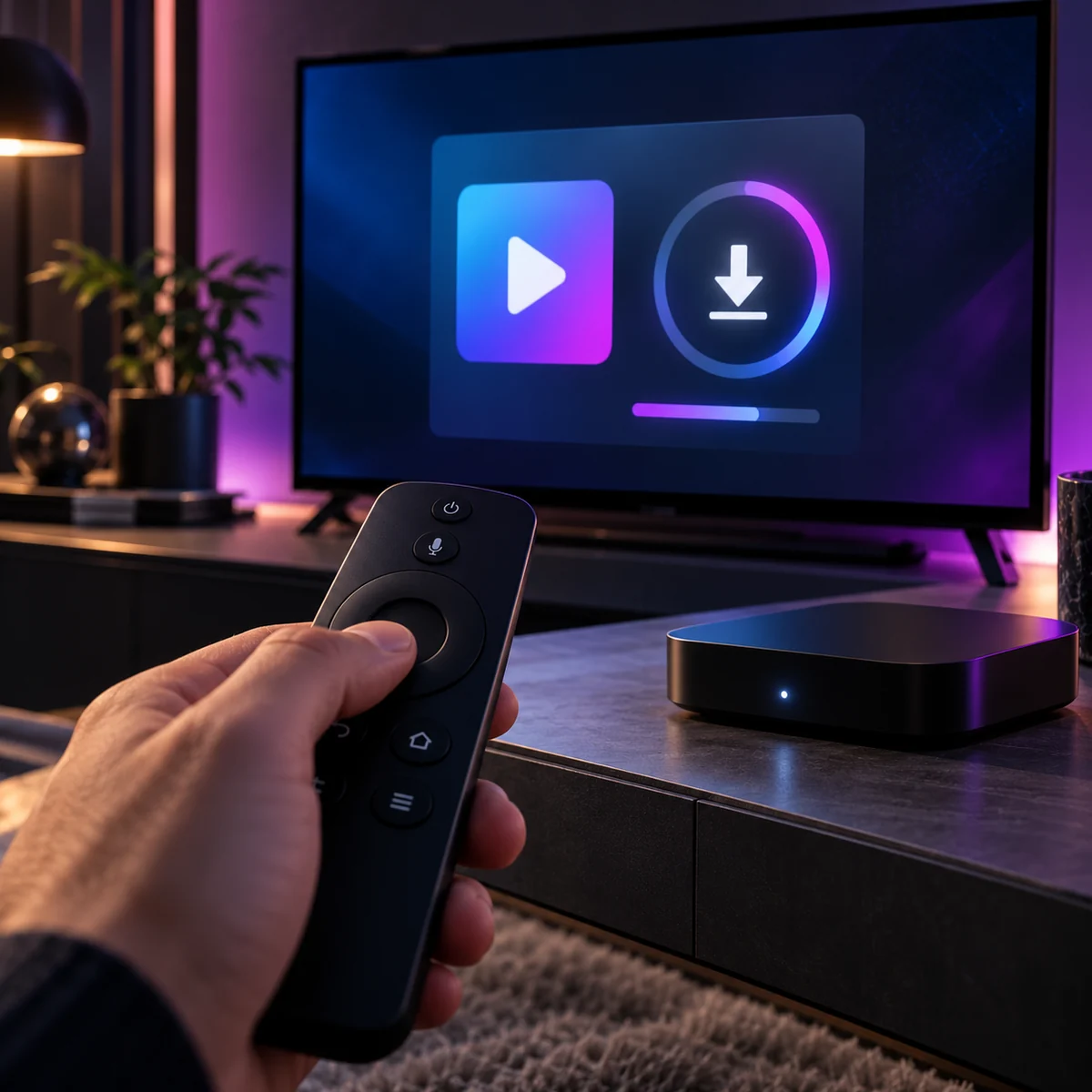
TV kutusuna uygulama indirmek kurulumun yalnızca bir parçasıdır
TV kutusunda IPTV kullanmaya başlarken televizyon, kutu, oynatıcı ve yayın hesabını ayrı düşünmek gerekir. Televizyon görüntüyü gösterir; harici kutu kendi işletim sistemi üzerinde uygulamayı çalıştırır; oynatıcı içerik erişim yöntemini kullanır; yayın hesabı ise hizmet sağlayıcısının koşullarına bağlıdır. Bu görevleri karıştırdığınızda yanlış cihazın mağazasında arama yapabilir veya uygulamayı indirince bütün kanalların kendiliğinden geleceğini düşünebilirsiniz. İlk hedefiniz, hangi cihazın kontrol edildiğini ve hangi hizmetin kurulacağını açıkça belirlemektir. Kutunun ana ekranından başlamanız, televizyonun kendi menüsüyle harici cihazın arayüzünü ayırmanızı kolaylaştırır.
Bu sayfa bir APK arşivi veya resmi uygulama geliştiricisinin destek merkezi değildir. Bağımsız IPTV abonelik hizmeti kullanırken uygun oynatıcıyı seçmek, güvenilir kaynaktan edinmek ve hesabı doğru yöntemle eklemek için hazırlanmış bir rehberdir. Uygulama adları, mağaza görünürlüğü ve menüler cihaz veya sürüme göre değişebilir. Bu yüzden tek bir kısa indirme kodunun bütün kutularda aynı sonucu vereceği ileri sürülmez. Kendi cihazınızın sistem bilgisini ve ilgili geliştiricinin güncel açıklamasını esas alın. Kurulumun başarı ölçütü yalnızca simgenin görünmesi değil, günlük izleme işlerinin kullanılabilir biçimde tamamlanmasıdır.
Pratik bir başlangıç notunda dört satır açın: kutunun modeli, sistem sürümü, oynatıcı adı ve hizmet hesabının giriş yöntemi. Daha sonra oluşan her hatayı bu satırlardan hangisiyle ilgili olabileceğine göre değerlendirebilirsiniz. Örneğin mağaza açılmamasıyla hesabın reddedilmesi farklı aşamalardır. Görüntü hiç gelmiyorsa IPTV bilgilerini yeniden yazmadan önce güç ve HDMI tarafına bakılır. Kumanda uygulama içinde gezinmiyorsa yazılımın TV kullanımına uygunluğu araştırılır. Böyle bir ayrım, gereksiz tekrar kurulumlarını azaltır ve hangi destek tarafına hangi sorunun sorulacağını daha anlaşılır hâle getirir.
Kutunun gerçek modelini ve işletim sistemini öğrenin
Kasanın üzerindeki isim veya satış ilanındaki “Android kutu” ifadesi, cihazın bütün yazılım özelliklerini açıklamaz. Benzer kasalar farklı donanım ve sistemlerle sunulabilir. Kutunun kendi ayar ekranındaki model, işletim sistemi ve sürüm bilgisini not edin. Cihaz bir operatör veya üretici tarafından özelleştirilmişse mağaza ve kurulum seçenekleri de farklı olabilir. Televizyonun markası bu bilgilerin yerine geçmez. Uygulamayı harici kutuda çalıştıracaksanız destek sorusunda kutunun tam modeli bulunmalıdır. Yalnızca “Smart TV kullanıyorum” demek, doğru kurulum yolunu belirlemek için çoğu zaman yeterli olmaz.
Ana ekrandaki görünüşe bakarak Android TV, Google TV veya başka bir sistemi kesinleştirmeyin. Cihazın kendi ürün belgesiyle karşılaştırın. Bir telefon arayüzünü andıran menü, TV için hazırlanmış bütün uygulamaların aynı biçimde desteklendiğini göstermez. Sistem güncellemesi varsa bunu kurulumdan ayrı bir hazırlık olarak değerlendirin ve üreticinin yöntemini izleyin. İnternette başka model için verilen yazılım dosyasını kullanmayın. Bu rehber cihaz yazılımını değiştirme veya farklı sistem yükleme talimatı sunmaz; mevcut ve desteklenen sistem üzerinde doğru uygulama yolunu seçmeye odaklanır.
Güç, HDMI girişi ve kumandayı önce doğrulayın
TV kutusunun ana ekranını göremiyorsanız henüz oynatıcı indirme aşamasında değilsiniz. Kutunun uygun güç bağlantısını, televizyona giden HDMI yolunu ve TV’de seçili giriş kaynağını kontrol edin. Televizyonun kendi ana ekranında olmanız, kutunun açık ve bağlı olduğunu göstermez. Birden fazla kumanda kullanılıyorsa hangisinin kutuyu yönettiğini belirleyin. Ses veya güç tuşlarının televizyona, yön tuşlarının kutuya etki etmesi gibi farklı kontrol düzenleri olabilir. Bu nedenle yalnızca tek düğmenin çalışmasına bakıp bütün kumandanın doğru cihazı yönettiğini varsaymayın.
Kabloları düzenlerken cihaz üreticisinin bağlantı açıklamasını esas alın. Görüntü girişini değiştirmek internet ayarını değiştirmekle aynı işlem değildir. Ana menü görünmüyorken yeni IPTV hesabı satın almak veya parola yenilemek görüntü yolunu düzeltmez. Önce temel cihaz erişimi sağlanmalıdır. Kutunun açılış işlemi devam ediyorsa tamamlanmasını bekleyin; arka arkaya güç kesmek tanılamayı zorlaştırabilir. Görüntü gelip gidiyorsa bunu daha sonra video donmasıyla karıştırmamak için not edin. Ana menüde de görülen bir kesinti ile yalnızca belirli içerikte oluşan sorun farklı incelemeler gerektirir.
Hazırlık tamamlandığında yön tuşlarıyla ayarlar, uygulamalar ve geri dönüş gibi temel işleri deneyin. Kumanda kutunun ana ekranında bile yanıt vermiyorsa uygulamaya özgü kurulum önerilerinden önce cihaz ve kumanda desteğine başvurun. Kızılötesi veya Bluetooth gibi kontrol türleri farklı yöntemler gerektirebilir; modele uygun açıklama olmadan rastgele eşleştirme kombinasyonları kullanmayın. İnternet bağlantısı ve mağaza aşamasına ancak ana arayüz kararlı biçimde kullanılabildiğinde geçin. Kurulum notuna bu temel kontrolün tamamlandığını eklemek, daha sonra görülen bir uygulama hatasını donanım erişimiyle karıştırmamanızı sağlar. Bu kontrol bütün kutular için aynı tuş sırasını gerektirmez.
Mağaza hesabı ile IPTV hesabını birbirine karıştırmayın
Uygulama mağazasında oturum açtığınız hesap, yayın hizmetinin kullanıcı hesabından farklıdır. Mağaza hesabı uygulama indirme, satın alma veya yazılım güncelleme işlemlerine ilişkin olabilir. IPTV hesabı ise sağlayıcının verdiği erişim biçimiyle oynatıcıya eklenir. Bir mağazaya giriş yapmak, içerik aboneliği edinmek anlamına gelmez. Aynı şekilde IPTV sağlayıcısının gönderdiği kullanıcı adı ve parolayı cihazın genel mağaza oturumuna yazmanız gerekmez. Ekranın hangi hizmete ait olduğunu okuyun; alanların görünüşünün benzemesi aynı hesabı istediğini göstermez. Yanlış yerde deneme yapmak gereksiz hata mesajları oluşturur.
Birden fazla aile profili varsa uygulamanın hangi profil altında kurulduğunu not edin. Profil, mağaza lisansı ve yayın hesabı aynı kapsamda davranmak zorunda değildir. Kurulan uygulamanın başka profilde görünmesi, o profilde hizmet hesabının da hazır olduğu sonucunu doğurmaz. Cihazın güncel profil açıklamasını okuyun ve çocuklara ait profillerdeki kurulum koşullarını ayrıca değerlendirin. Ödeme ekranı açılırsa ürün adını ve ücretin hangi yazılım veya hizmet için istendiğini kontrol edin. Bu rehber belirli bir mağaza satın alımının IPTV paket fiyatına dâhil olduğunu varsaymaz; iki kalem ayrı açıklanmalıdır.
Uygulama seçimini isimden önce ölçütlerle yapın
Bir oynatıcının popüler görünmesi veya adında IPTV yazması, sizin kutunuz ve hesabınız için uygun olduğunu tek başına göstermez. Önce desteklenen sistem ve giriş yöntemini kontrol edin. Ardından TV kumandasıyla kullanılabilirlik, liste düzeni, ses ve altyazı menüleri, program rehberi ve veri yönetimi gibi günlük işlevleri değerlendirin. Burada ölçülmüş uygulama sıralaması veya belirli bir ürünün üstünlüğü iddia edilmiyor. Karşılaştırma ölçütleri, cihazınıza uygun adayları bilinçli biçimde elemek içindir. Mağaza açıklamasında yazan özelliği, sizin hesap türünüzle gerçekten kullanılabildiği teyidinden ayrı tutun.
| Ölçüt | Bakılacak bilgi | Kaçınılacak varsayım |
|---|---|---|
| Sistem | Kutunun sürümü ve geliştiricinin gereksinimi | Aynı marka her sürümde aynı desteği sunar |
| Giriş | M3U, kullanıcı hesabı veya portal desteği | Her URL kutusu her hesap yöntemini kabul eder |
| Kumanda | Yön, seçim, geri ve arama görevleri | Telefon arayüzü TV’de aynı rahatlığı sağlar |
| Lisans | İndirme ve premium özellik koşulları | Ücretsiz indirme bütün özellikleri kapsar |
| Veri | Hesabı kaldırma ve yerel düzeni yönetme | Uygulamayı silmek bütün kayıtları aynı biçimde sonlandırır |
Önceliklerinizi en fazla birkaç başlıkta toplayın. Örneğin yalnızca kumandayla canlı yayın izleyen biri için arama ve geri dönüş akışı önemli olabilir; film izleyen bir kullanıcı için ses ve altyazı seçimi daha belirleyicidir. İhtiyaç duymadığınız bir işlevin varlığı, temel kullanım sorununu telafi etmeyebilir. Kurulumdan önce hesabın biçimini bilmek de gereksiz lisans satın alımını azaltır. Deneme imkânı sunuluyorsa güncel koşulunu öğrenin; sürekli açık bir ücretsiz erişim varsaymayın. Karşılaştırma sonunda hangi ölçütün karşılandığını ve hangisinin henüz doğrulanmadığını açıkça yazın.
Benzer isimli uygulamalarda geliştiriciyi doğrulayın
Mağaza sonuçlarında benzer ad, simge veya ekran görüntüsü kullanan farklı ürünler bulunabilir. Uygulama sayfasındaki geliştirici adını, destek bağlantısını, açıklamayı ve cihaz gereksinimini birlikte okuyun. Yalnızca logoya bakarak bir ürünü resmi veya aynı sürüm ilan etmeyin. Hizmet sağlayıcısının önerdiği isim varsa hangi platformdaki hangi geliştirici kaydını kastettiğini sorun. Bir web sitesindeki görsel ile mağaza kaydının benzemesi tek başına kimlik doğrulamaz. Ayrıca aynı markanın farklı platform sürümleri farklı lisans ve arayüz koşulları sunabilir; telefon rehberini kutuya doğrudan uygulamak her zaman uygun değildir.
Geliştirici açıklamasında bir işlevin desteklendiği yazıyorsa bunun kapsamını okuyun. Örneğin liste desteği ile bütün portal yöntemleri aynı şey değildir. Program rehberi düğmesi bulunması da her hizmetten rehber verisi geleceğini göstermez. Uygulama yorumları bir fikir verebilir; fakat model, sürüm ve kullanım koşulu bilinmeyen bir yorumu kendi cihazınız için kesin sonuç gibi değerlendirmeyin. Bu makale gerçek cihaz karşılaştırma testi yapıldığı iddiası taşımaz. Seçim, doğrulanabilir ürün bilgisi ve sizin cihazınızda yapılacak sınırlı kullanım kontrolü üzerine kurulmalıdır. Destek kanalının erişilebilir olması da karar ölçütlerinden biri olabilir.
Android TV’de önce cihazın kendi mağaza yolunu kullanın
Android TV kullanan bir kutuda uygulama edinme yolu için Google’ın uygulama indirme ve yönetme açıklaması temel başvuru noktasıdır. Ana ekrandaki uygulamalar bölümünden mağazaya ulaşılır, uygun ürün kaydı aranır ve ekrandaki kurulum adımları izlenir. Kendi sürümünüzde başlıklar farklıysa cihaz belgesini kontrol edin. Bir videoda görülen bütün menülerin sizde aynı sırada olmasını beklemeyin. Arama sonucu çıkarsa kuruluma geçmeden geliştirici ve gereksinim bilgilerini okuyun. Bu adım belirli bir oynatıcının mağazada her zaman bulunduğuna dair bir vaat değildir.
İndirme ile satın alma ekranını da ayırın. Bir ürün ücretsiz kurulabilir, fakat bazı özellikleri ücretli olabilir. Ücret isteniyorsa hangi ürün için ve hangi dönem kapsamında istendiğini okuyun. Mağaza işlemini tamamlamak, içerik hesabını oynatıcıya otomatik eklemez. Kurulum bittiğinde uygulamayı açmadan önce kayıt adını ve varsa sürümü not edin. İndirme ilerlemesi takılırsa aynı düğmeye sürekli basmak yerine mağazanın durum mesajına bakın. Genel internet erişimi, kullanılabilir alan ve platform hesabı gibi koşullar uygulama içeriğinden önce değerlendirilir. Bu aşamada IPTV parolasını değiştirmek genellikle ilgili ilk kontrol değildir.
Uygulama simgesi ana ekranda hemen görünmüyorsa kurulumun tamamlanıp tamamlanmadığını uygulama yönetimi bölümünden inceleyin. Bir simgenin favori satırında yer almaması yazılımın kurulmadığını göstermez. Öte yandan arama sonucundaki tanıtım öğesini kurulu uygulama sanmayın. Açma veya yönetme seçenekleriyle gerçek durumu kontrol edin. İlgili platformun yönlendirmesine göre uygulamayı ana ekranda düzenleyebilirsiniz; bu yerel düzenleme yayın hesabının durumunu değiştirmez. Kurulum tamamlandığında sıradaki aşama hesap yöntemini tanımlamaktır. Mağaza adımlarının başarılı olması, videonun da hazır olduğu şeklinde tek bir sonuçla kaydedilmemelidir.
Google TV’de arama ile uygulama kaydını ayırt edin
Google TV arayüzünde uygulama bulma işlemi ana ekran araması veya uygulamalar alanı üzerinden ilerleyebilir. Google’ın Google TV uygulama kurma belgesi, platformun sunduğu yolu açıklar. Aradığınız adın bir içerik sonucu mu yoksa kurulabilir uygulama sayfası mı olduğuna dikkat edin. Bir film, hizmet tanıtımı veya web bağlantısı görmek, istediğiniz oynatıcının cihazınıza kurulabildiğini göstermez. Gerçek ürün kaydında geliştirici ve kurulum seçeneğini inceleyin. Bölge, profil ve cihaz koşullarının görünürlüğü etkileyebileceğini hesaba katın; arama sonucu başka cihazınızdakiyle aynı olmayabilir.
Sesle arama kullanıyorsanız benzer söylenen uygulama adlarını yazılı sonuçtan kontrol edin. Televizyon ekranında seçilen ürünün kimliğini okumadan yükleme başlatmayın. Bir uygulama başka telefonunuzda kurulu diye TV sürümünün de bulunacağını varsaymayın. Kurulum seçeneği sunulmuyorsa önce nedenini ürün ve cihaz belgeleriyle araştırın. Çözüm olarak hesap bölgesini rastgele değiştirmek veya belirsiz bir dosya kurmak, daha fazla sorun yaratabilir. Bu rehber mevcut desteklenen kurulum yolu üzerinde ilerler. Cihazın belirttiği gereksinim karşılanmıyorsa bunu kendi notunuza açıkça yazın ve uygun alternatifin geliştirici tarafından desteklenip desteklenmediğini sorun.
Mağazada görünmeyen uygulama için doğru soruyu sorun
Uygulamayı bulamamanızın nedeni adın yanlış yazılması, desteklenen platformun farklı olması, cihaz gereksinimi veya güncel dağıtım koşulu olabilir. Önce tam ürün adını ve geliştiriciyi doğrulayın. Sonra kutunun model ve sistem bilgisiyle ilgili ürün açıklamasını karşılaştırın. Telefondaki mağaza sonucunu TV kutusunda da aynı şekilde beklemeyin. Bir arayüzün Android görünmesi, her mobil uygulamanın TV’ye uygun sürümünün bulunduğunu kanıtlamaz. Arama sonucu yoksa bunu IPTV hesabının geçersizliği olarak kaydetmeyin; henüz hesap girişi aşamasına gelmemişsinizdir. Sorunun doğru sınıflandırılması sonraki adımı belirler.
Geliştiricinin resmi destek kanalı hangi cihazları ve dağıtım yollarını açıkladığını öğrenmek için kullanılabilir. Güncel bir TV sürümü sunulmuyorsa, başka bir oynatıcı seçeneğinin hesabınızın giriş yöntemine uygun olup olmadığını değerlendirebilirsiniz. Ancak bir uygulama ismi değişti diye bütün hesap yöntemlerinin otomatik olarak taşınacağını varsaymayın. Hizmet sağlayıcısıyla giriş biçimini teyit edin. Alternatif yazılımın lisans koşulları da ayrı olabilir. Burada belirli bir ürünün başka bir üründen üstün olduğu veya bütün kutulara uygun bulunduğu iddia edilmez; karşılaştırma somut cihaz ve ihtiyaç temelinde yapılmalıdır.
Bir destek mesajında “uygulama yok” demek yerine kutunun modelini, sistemini, mağazada aranan tam adı ve görülen sonucu yazın. Ekran görüntüsü gerekiyorsa mağaza hesabınıza ait kişisel bilgileri gizleyin. Böyle bir kayıt, yanlış platform için verilen talimatları azaltır. İnternette bulunan indirme bağlantısının güvenilirliği ise ayrı sorudur; mağazada bulamama durumu her dış bağlantıyı uygun hâle getirmez. Başka bir model için hazırlanmış kurulum dosyasını veya eski sürümü rastgele kullanmak, özellikle kumanda ve güncelleme tarafında yeni belirsizlikler oluşturabilir. Önce desteklenen yolu öğrenin, sonra kurulumu planlayın.
Kumandayla kullanılabilirliği daha ilk açılışta değerlendirin
TV kutusunda uygulamanın açılması yeterli değildir; kumandayla görünen düğmelere ulaşabilmeniz gerekir. Yön tuşlarıyla seçili öğenin nerede olduğunu anlayabiliyor musunuz? Geri tuşu sizi beklediğiniz önceki ekrana taşıyor mu? Arama kutusu açıldığında yazmayı tamamlayıp sonuçlara dönebiliyor musunuz? Google’ın TV gezinme belgesi, yön tuşlarıyla kontrolün önemini açıklar. Bu geliştirici belgesi, kullanıcı olarak hangi görevleri gözlemlemeniz gerektiği konusunda yararlıdır. Ekran tasarımının parlak görünmesi günlük kontrol sorunlarını telafi etmeyebilir.
Telefon için hazırlanmış bir sürüm dokunma beklediğinde, bazı alanlar kumandayla seçilemeyebilir. Bu durumu hemen kumanda donanımının arızası gibi değerlendirmeyin; ana menüde ve başka uygulamada temel tuşların çalışıp çalışmadığını karşılaştırın. Yalnızca tek oynatıcıda sorun varsa uygulama ve arayüz uyumu öne çıkar. Harici fare kullanmak kısa bir yardımcı yöntem olabilir; fakat günlük kullanım planınız yalnızca kumandaya dayanıyorsa sürekli fare gerektiren arayüzü uygun kabul etmek zorunda değilsiniz. Kendi kullanımınızı esas alın. Uygulamanın resmi olarak sunduğu TV sürümünü ve ayarlarını araştırın.
Bir görev listesi hazırlayın: kategori aç, kanal seç, geri dön, arama yap, favori ekle ve ses menüsüne ulaş. Her görevi aynı kumandayla deneyin. Başarısız olan adımın ekranını ve tuşunu kaydedin. “Kumanda çalışmıyor” yerine “arama sonucundan kategoriye geri dönemiyorum” gibi açıklama geliştirici için daha değerlidir. Tuşların davranışı cihaz ayarlarına veya kumanda modeline de bağlı olabileceğinden tek bir gözlemden bütün ürün ailesi hakkında sonuç çıkarmayın. Kurulum sonrası bu küçük kullanım kontrolü, abonelik süresini büyütmeden önce oynatıcı tercihinin günlük beklentinize uyup uymadığını anlamanıza yardımcı olur.
Depolama alanını yalnızca indirme boyutuyla değerlendirmeyin
Bir uygulamanın kurulum dosyası boyutu, kullanım sırasında ihtiyaç duyacağı bütün alanı temsil etmeyebilir. Güncelleme, yerel ayarlar, liste verileri veya önbellek gibi unsurlar da yer kullanabilir. Kutunun depolama durumunu sistem ekranından kontrol edin. Tamamen dolu bir cihazda indirme veya güncelleme sorunu yaşanması, içerik hesabının hatalı olduğu anlamına gelmez. Kullanmadığınız uygulamaları incelerken hangilerinin cihaz için gerekli olduğunu ayırın. Bilmediğiniz sistem bileşenlerini rastgele kaldırmaya çalışmayın. Önce üreticinin alan yönetimi açıklamasını ve uygulamanın kendi veri seçeneklerini okuyun. Genel temizlik araçları kurmak her durumda gerekli değildir.
Önbelleği temizlemek, uygulama verisini silmek ve yazılımı kaldırmak farklı işlemlerdir. Veriyi silmek hesap girişi, favori veya yerel düzeni etkileyebilir. Hangi seçeneği kullandığınızı anlamadan “temizle” düğmelerine sırayla basmayın. Önce hesabın erişim yöntemini güvenli notunuzda doğrulayın; yeniden giriş gerekip gerekmeyeceğini bilin. Bir sorun yalnızca tek içerikte oluşuyorsa bütün veriyi silmek ilk kontrol olmak zorunda değildir. Aynı şekilde depolama ekranının nasıl göründüğünü başka kutu için hazırlanmış tarifle karşılaştırırken model farkını göz önünde tutun. Alan yönetimi cihaz üreticisinin desteklediği yöntemle yapılmalıdır.
Kurulum öncesi ve sonrası boş alanı not etmek, ileride büyüyen yerel veri kullanımını anlamanıza yardımcı olabilir; burada belirli bir alan miktarı vaat edilmez. Uygulama güncellemesi sırasında cihazın hazır olmasını bekleyin ve işlem tamamlanmadan güç kesmeyin. Bir güncelleme için alan yetersizse yeni IPTV paketi almak bunu düzeltmez. Sorunun katmanı kutunun yerel depolamasıdır. Harici depolama desteği varsa bile hangi kullanım biçiminin desteklendiğini üretici belgesinden öğrenin; her USB aygıtın uygulama alanı olarak kullanılacağını varsaymayın. İhtiyaç duyulmayan dosyaları seçerken özel hesap bilgilerinin de gereksiz ortak depolamada kalmadığını kontrol edin.
Sürüm güncellemelerini hesap sorunundan ayrı yönetin
Oynatıcı sürümü ve kutunun sistem sürümü aynı şey değildir. Uygulama güncellemesi mağaza üzerinden gelebilir; sistem güncellemesi üreticinin kendi yoluyla yönetilebilir. Destek görüşmesinde ikisini ayrı yazın. İnternetteki bir rehberin ekranları sizin sürümünüzden farklıysa bu farkı not edin. Yalnızca menü adı değişti diye hesabın yeniden kurulması gerektiği sonucuna varmayın. Güncel bir sürümün hangi cihazları desteklediğini geliştiricinin açıklamasından öğrenin. Başka model için hazırlanmış eski dosyaya dönmek veya belirsiz bir yazılım paketi yüklemek, güvenilir bir ilk çözüm değildir. Desteklenen güncelleme yolunu koruyun.
Güncellemeden önce erişim yönteminizin ve gerekli giriş bilgilerinizin elinizde olduğundan emin olun. Bütün uygulamaların aynı şekilde ayar koruyacağını varsaymayın. Güncelleme tamamlandıktan sonra uygulama açılışı, liste yüklemesi ve günlük birkaç görev yeniden gözlemlenebilir. Bir sorun yalnızca yeni sürümde başladıysa sürüm ve tarih kaydı önem kazanır. Bu bilgi, içerik sağlayıcısına mı yoksa uygulama geliştiricisine mi soru sorulacağını belirlemeye yardımcı olur. Aynı anda hem uygulamayı hem ağ ayarlarını değiştirirseniz farkın nedenini ayırmak zorlaşır. Mümkünse güncelleme sonrası kontrolü mevcut ağ koşullarıyla yapın.
Otomatik güncelleme tercihinin nerede yönetildiği platforma göre değişebilir; cihazdaki güncel açıklamayı okuyun. Bir uygulamanın güncelleme alması, hizmet paketinin süresini uzatmaz. Hesabın aktifliği ve ekran hakkı ayrıca doğrulanır. Güncelleme sonrasında lisans uyarısı görürseniz mesajın oynatıcıya mı içerik hesabına mı ait olduğunu belirleyin. Mağaza satın alımını geri yükleme gibi işlemler de ilgili geliştiricinin veya platformun kendi belgesine göre değerlendirilmelidir; başka bir kullanıcının adımlarını bütün sürümlere genellemeyin. Düzenli sürüm kaydı, “dün çalışıyordu” ifadesinin arkasındaki değişikliği somutlaştırır ve destek incelemesini daha kullanışlı hâle getirir.
Uygulama izinlerini ve güvenlik uyarılarını okuyun
Kurulum sırasında istenen izinleri, uygulamanın açıkladığı işlevlerle birlikte değerlendirin. Ağ üzerinden içerik açan bir oynatıcının her türlü kişisel veriye erişmesi gerektiği varsayılmamalıdır. İzin isteminin ne için sunulduğunu ürün belgesinden öğrenin. İşlevle ilişkisi anlaşılmayan talepler varsa geliştiricinin açıklamasına başvurun. Bir güvenlik uyarısını yalnızca kurulumu hızlandırmak için geçmeyin. Google’ın Android TV Play Protect belgesi, platformun uygulama güvenlik kontrollerini anlatır. Bu kontrolün kapsamı ile içerik hizmetinin koşulları farklı konulardır; birini diğerinin onayı gibi sunmayın.
Giriş desteği için sizden mağaza parolası, başka bir hizmetin güvenlik kodu veya banka hesabı erişimi istenmesi normal bir kurulum gereği olarak görülmemelidir. Özel IPTV bağlantıları da erişim bilgisi taşıyabilir; herkese açık mesajlara yapıştırmayın. Hata ekranında kullanıcı adı veya belirteç varsa paylaşmadan önce gizleyin. Uzaktan kontrol aracı kurulması isteniyorsa bunun neden gerektiğini ve kimin erişeceğini netleştirin. Basit bir hesap alanını doldurmak için tanımadığınız kişiye bütün cihaz yönetimini vermek zorunda değilsiniz. Güvenilir iletişim kanalına dönmek ve önce model ile hata aşamasını açıklamak daha uygun bir başlangıçtır.
Mağaza dışı dosya önerisini otomatik çözüm saymayın
Bazı kurulum tarifleri kısa bir kod veya doğrudan dosya bağlantısı paylaşır. Bu kodun kolay olması, kaynağın güvenilirliğini veya cihaz uyumunu doğrulamaz. Önce geliştiricinin bu dağıtım yolunu açıklayıp açıklamadığına bakın. Dosyanın hangi ürün ve sürüme ait olduğunu öğrenin. Başka bir kutu için hazırlanmış sürüm, sizin kumanda veya sisteminizde uygun davranmayabilir. Mağazada uygulama bulamama durumu her dış dosyayı makul bir alternatif hâline getirmez. Ürün gereksinimi, güncelleme yolu ve destek tarafı belirsiz kalıyorsa kurulumu başlatmadan önce açıklama istemek daha yararlıdır.
Bu makale belirli indirme kodları veya rastgele APK bağlantıları listelemez. Kullanıcının amacı günlük IPTV aboneliğini kendi cihazında kullanmaksa, güvenilir oynatıcı seçimi ve doğru hesap biçimi temel konulardır. Yazılımı edinme işlemi tamamlandıktan sonra bile içeriğin hazır olduğu varsayılamaz. Harici dosya kullanımı resmi geliştirici tarafından destekleniyorsa ilgili güncel belge izlenmelidir; korumaları kapatma veya sistem yetkilerini değiştirme gibi başka adımlar burada genellenmez. Her cihazın aynı ayarları sunduğunu varsaymak da yanlıştır. Kutunun mevcut desteklenen sisteminde kalmak, hata incelemesini daha anlaşılır kılar.
Bir dosya yüklemeden önce kurulu uygulamanızın kimliğini kontrol etmek de önemlidir. Benzer adlı bir ürünün üzerine başka geliştiricinin yazılımını kurmaya çalışmak yeni bir uyumsuzluk oluşturabilir. Mevcut favori ve hesap verilerinin etkilenip etkilenmeyeceğini öğrenin. Sırf uygulama açılmadığı için farklı dosyaları arka arkaya denemek, hangi sürümün hangi sonucu verdiğini belirsizleştirir. Bir destek kaydında dağıtım kaynağı ve sürüm açıkça yer alsın. Dosya adı veya kısa kod, tek başına geliştirici kimliği değildir. Kurulumun başarısı kadar sürdürülebilir güncelleme ve açık destek yolu da seçim ölçütü olmalıdır.
İlk açılışta boş ekranı doğru sınıflandırın
Bir oynatıcı ilk kez açıldığında hesap ekleme ekranı veya boş liste göstermesi normal kullanım tasarımının parçası olabilir. Yazılımın içerik hesabını sizden bekleyip beklemediğini açıklamasından öğrenin. Uygulamanın kurulmasıyla kanalların otomatik gelmemesi, tek başına kurulumun başarısız olduğunu göstermez. Hesap yöntemi seçme aşamasına ulaşabiliyorsanız bunu ilk başarılı adım olarak kaydedin. Ardından size verilen erişim bilgilerini uygun alanlara ekleyin. Ürün yalnızca kendi hizmet hesabını kabul ediyorsa veya farklı yöntem istiyorsa, genel bir IPTV hesabının orada çalışacağını varsaymayın; geliştirici kapsamını teyit edin.
Uygulama hiç açılmadan kapanıyorsa bu durum boş içerik listesiyle aynı değildir. Sistem gereksinimi, uygulama sürümü, depolama ve genel cihaz tepkisi incelenebilir. Hesap girişi henüz yapılmamışsa içerik sağlayıcısına parola yenileme talebi göndermek erken olur. Ana menü normal çalışıp uygulama sürekli kapanıyorsa gördüğünüz mesajı, sürümü ve açılış aşamasını not edin. Desteklenen düşük etkili adımları geliştiricinin açıklamasına göre uygulayın. Bütün kutuyu fabrika ayarlarına döndürmek, tek uygulama davranışı için otomatik ilk adım değildir; daha geniş yapılandırmayı etkileyebilir.
Liste yükleme sırasında da aşamaları ayırın. Girişin kabul edilmesi, kategorilerin oluşması ve video açılması ayrı kayıtlardır. Bir sonraki bölümde hata varsa önceki başarının üstünü silmeyin. Örneğin kategoriler görünüyorsa bunu belirtmek, bağlantının hangi aşamasına kadar ilerlediğini gösterir. Program rehberi görünmüyor diye hesabın tamamen reddedildiğini söylemeyin. Her işlev farklı veri veya kaynağa dayanabilir. Kurulum sonrası değerlendirme, tek bir “çalıştı” işaretinden çok bu zincirin açık biçimde görülmesidir. Böyle bir kayıt hem cihazınıza uygun oynatıcı seçimini hem de gerektiğinde doğru teknik desteğe yönelmeyi kolaylaştırır.
Yayın hesabını desteklenen giriş yöntemiyle ekleyin
Sağlayıcının bildirdiği erişim yöntemi, oynatıcının seçenekleriyle eşleşmelidir. M3U bağlantısı, kullanıcı adı ve parola tabanlı giriş, sunucu adresi veya portal biçimi farklı bilgiler gerektirebilir. Bir URL alanı bulunması bütün yöntemlerin desteklendiğini göstermez. Kurulum mesajını dikkatle okuyun ve anlaşılmayan alanı sağlayıcıya sorun. Uygulama lisansı veya mağaza hesabı bilgisini yayın hesabının yerine yazmayın. Bir kısa kod verildiyse hangi ekranda kullanılacağı açıklanmış olmalıdır. Bu makale gerçek erişim kodu üretmez veya kod listesi yayımlamaz; size verilen yetkili hesabı doğru tanımlamaya odaklanır.
Sunucu adresini girerken baştaki protokolü, varsa portu ve yol parçalarını kendi tahmininizle değiştirmeyin. Uzun bağlantılarda kopyalama kaynağının yalnızca gerekli satırı içerdiğinden emin olun. Bir mesajın açıklama cümlesini de bağlantıya eklemek yanlış sonuç verebilir. Kullanıcı adı ve parola büyük küçük harf açısından dikkatle kontrol edilmelidir. Hata açıkça hesap reddi şeklindeyse süre ve erişim durumu sağlayıcıdan teyit edilir. Uygulamanın genel “bağlantı” ifadesini kesin teşhis gibi görmeyin; aynı metin farklı durumlarda kullanılabilir. Son başarılı aşamayı ve girilen yöntem türünü kaydetmek daha değerlidir.
Hesap eklerken başka cihazlarda açık yayın bırakmayın; eşzamanlı bağlantı koşulu sonucu karıştırmasın. Aynı hesabı birkaç profile eklemek de bütün profillerin birlikte kullanılabileceği anlamına gelmez. Kurulum tamamlandığında profil adına cihazı tanıtan, kişisel veri içermeyen bir etiket vermek yönetimi kolaylaştırabilir; uygulamanız bunu destekliyorsa kullanın. Özel bağlantıyı profil adına yazmak veya ekran görüntüsünde açık bırakmak gereksizdir. Daha sonra hesabı kaldırmanız gerektiğinde hangi kaydın ilgili hizmete ait olduğunu bilmeniz önemlidir. Mağaza lisansı, içerik hesabı ve yerel profilin ayrı kayıtlar olduğunu koruyarak ilerleyin.
Kumandayla yazarken küçük hataları sistemli kontrol edin
Televizyon ekranında uzun adres yazmak, telefonda kopyalamaktan farklıdır. Nokta, eğik çizgi, iki nokta ve benzer görünen harfler kolay karışabilir. Alanın başına veya sonuna eklenen boşlukları kontrol edin. Klavyenin otomatik önerisi kullanıcı adını değiştirmiş olabilir. Hata aldığınızda bütün alanları rastgele yeniden yazmak yerine her birini kaynak mesajla sırayla karşılaştırın. Parolayı görünür yapan bir seçenek kullanıyorsanız ekranın başkalarınca görülebileceğini hesaba katın ve işlem bitince normal gizli duruma dönün. Kendi güvenli notunuzla karşılaştırmak, herkese açık görüntü paylaşmaktan daha uygundur.
Telefonla metin gönderme veya başka giriş yardımcıları cihazınızda resmi olarak destekleniyorsa üreticinin açıklamasını kullanabilirsiniz. Ancak her kutunun aynı uzaktan giriş yöntemini sunduğunu varsaymayın. Yalnızca bir adresi yazmak için kaynağı belirsiz bir uzak yönetim aracı kurmak gerekli bir ilk adım değildir. Kopyalama yöntemi seçildiğinde metnin tamamı ve alan türü yeniden kontrol edilmelidir. M3U listesinin parola alanına yapıştırılması veya sunucu adresinin kullanıcı adı yerine yazılması hâlâ mümkündür. Kolay giriş aracı, doğru yöntem seçiminin yerini tutmaz. Kısa bir doğrulama turu kurulum süresini daha verimli kullanmanızı sağlar.
Birlikte kurulum yapan iki kişi varsa biri kaynak bilgiyi okurken diğeri alanı kontrol edebilir. Fakat kişisel bilgileri ortak bir grupta tekrar tekrar paylaşmak yerine güvenilir iletişim yolunu kullanın. Hesap bilgilerini değiştirdiğinizde eski ekran görüntülerini güncel veri sanmayın. Sağlayıcı yeni erişim verdiyse hangi kaydın kullanılacağı açık olsun. Başarısız girişleri not ederken parolanın kendisini değil, hangi yöntemin ve hangi cihazın kullanıldığını yazmanız yeterlidir. Böylece destek talebinde gerekli bağlam korunurken özel bilgi gereksiz yayılmaz. Yazım kontrolü tamamlandıktan sonra hâlâ sorun varsa sonraki katmanı incelemek için daha sağlam bir başlangıç elde etmiş olursunuz.
Kutunun ağ bağlantısını gerçek konumunda değerlendirin
TV kutusunun bağlantısı, odanın başka köşesindeki telefonun bağlantısıyla aynı koşullarda olmayabilir. Kapalı raf, mesafe ve evdeki diğer kullanım kablosuz deneyimi etkileyebilir. Önce kutunun gerçekten hangi ağa bağlı olduğunu ekranından kontrol edin. İkinci yönlendirici veya misafir ağı varsa bunları not edin. Modem ışıklarının yanması, kutunun internet erişiminin hazır olduğunu göstermez. Aynı şekilde genel bir web kontrolünün başarılı olması da bütün yayın kaynaklarının erişilebilirliğini kanıtlamaz. Kurulumda ağ, hesap ve oynatma aşamalarını ayrı gözlemlemek bu nedenle önemlidir. Tek bir sonuç bütün zinciri açıklamaz.
Donanım destekliyorsa aynı cihaz ve içerikle Ethernet üzerinden karşılaştırma yapabilirsiniz. Bu işlem sırasında uygulamayı veya hesabı da değiştirmeyin. Kabloda farklı sonuç görülürse kayda bağlantı türünün değiştiğini açıkça yazın; bunu kendiliğinden DNS veya abonelik sorunu olarak adlandırmayın. Kabloyu yanlış porta takma ve bağlantı yolundaki ek cihazlar da dikkate alınmalıdır. Modem menüsündeki gelişmiş ayarları genel bir internet videosundan kopyalamak yerine mevcut çalışan yapılandırmayı koruyun. VLAN, güvenlik veya köprüleme gibi seçenekler basit uygulama kurulumunun doğal parçası değildir ve modele göre farklı görevler taşır.
Hata saatini ve evdeki ortak veri kullanımını not etmek yararlıdır. Oyun güncellemesi veya büyük indirme başladığında yaşanan fark, sakin ev koşuluyla aynı değerlendirme içinde belirtilmelidir. Hız testindeki yüksek sayı, kutunun bütün yayınları sorunsuz açacağını vaat etmez. Test belirli cihaz ve hedefe ilişkin bir gözlemdir. Sorun yalnızca tek içerikteyse kaynak ve oynatıcı tarafı da incelenir. Bütün cihazlarda genel internet kaybı varsa internet sağlayıcısı doğru başvuru noktası olabilir. Yeni IPTV paketi almak, kutunun yerel bağlantı sorununu otomatik olarak düzeltmez. Önce gözlemin hangi katmana işaret ettiğini daraltın.
İlk yayını tek başarı ölçütü yapmayın
Hesap eklendikten sonra birkaç farklı içerik türünü sırayla deneyin. Canlı yayın, isteğe bağlı video ve rehber aynı işlev değildir. Günlük kullanımınızda önemli olan örnekleri seçin; testte veya pakette belirli içeriğin sunulduğu varsayılmamalıdır. Bir kanalın kısa süre açılması bütün katalog için sonuç vermez. Her örnekte görüntü, ses, kumanda tepkisi ve yeniden açma davranışını kaydedin. Sorun varsa içerik adı ve saati belirtin. Tek bir başarısız yayını hesabın tamamı gibi değerlendirmek de, tek bir başarıyı bütün kullanımın garantisi gibi görmek de doğru değildir.
Karşılaştırma sırasında diğer oturumları kapatın ve paket sınırını gözetin. Aynı hesabı telefonda açık bırakıp kutuda denemek erişim koşulunu karıştırabilir. Uygulamayı arka plana atmakla yayının tamamen durması aynı davranış olmayabilir; oynatıcıdaki durdurma ve çıkış seçeneklerini anlayın. Sorun tekrarlanıyorsa önce aynı koşulda yeniden gözlem yapın. Ardından tek değişkenle başka kontrol planlayın. Bir yandan oynatma motorunu değiştirip diğer yandan modemi yeniden başlatmak sonucu belirsizleştirir. Uygulamada belgelenmiş alternatif bir seçenek varsa onu ayrı deneme olarak kaydedin ve değişiklik etkisizse önceki duruma dönün.
Video açılmasına rağmen menü kullanılamıyorsa kurulum günlük açıdan tamamlanmış sayılmayabilir. Kategoriye dönmek, arama yapmak ve ses seçmek gibi işler de önemlidir. Bir aile üyesinin kutuyu kendi başına kullanabilmesi hedefleniyorsa onun normal kontrol biçimiyle deneme yapın. Sürekli teknik yardım gerektiren bir arayüz, ihtiyaçlarınıza uygun olmayabilir. Bu kişisel kullanım değerlendirmesini ürünün bütün cihazlarda çalışmadığı şeklinde genellemeyin. Elinizdeki model, uygulama ve hesap yöntemi için gördüğünüz davranışı açıklayın. Böylece sonraki oynatıcı veya paket görüşmesinde somut gereksinimler üzerinden ilerleyebilirsiniz.
Ses, altyazı ve rehberi ayrı kontrol başlıkları yapın
Türkçe arayüz ile Türkçe yayın sesi aynı özellik değildir. Menü dili uygulamanın ayarıdır; ses ve altyazı seçenekleri içerik kaynağına bağlı olabilir. Test ettiğiniz içerikte hangi izlerin bulunduğunu ve seçimin sonucu değiştirip değiştirmediğini gözlemleyin. İstenen seçenek görünmüyorsa uygulama hatası ilan etmeden kapsamı araştırın. Harici ses sistemi kullanıyorsanız televizyon hoparlörüyle olan farkı ayrı kaydedin. Görüntü varken sesin gelmemesiyle uygulamanın hiç açılmaması aynı sorun değildir. Cihaz, bağlantı ve oynatıcı ayarları bu belirtilerde farklı önem taşıyabilir. Birini diğerinin açıklaması gibi kullanmayın.
Altyazıda okunabilirlik ve zamanlama, günlük deneyimin parçasıdır. Uygulamanın desteklediği boyut veya görünüm seçenekleri varsa kendi belgesine göre inceleyin. Kaynakta bulunmayan bir dili ayarla oluşturabileceğinizi varsaymayın. Sesli betimleme duyuyorsanız yayın ses izi ile cihazın menü okuma özelliğini ayırın; bütün erişilebilirlik seçeneklerini rastgele kapatmak gerekli değildir. Tercihin başka içerikte veya yeniden açılışta korunup korunmadığını da not edin. Bazı davranışlar ürüne ve kaynağa göre değişebilir; burada bütün uygulamalarda aynı kalıcılık sunulduğu iddia edilmez. Gözlemi içerik adıyla birlikte tutmanız daha anlamlıdır.
Program rehberinde veri varlığı, kanal eşleşmesi ve saat doğruluğu farklı kontrollerdir. Rehber boşken video çalışabilir; program adı görünürken video açılmayabilir. Cihazın saat ve saat dilimi bilgisini kontrol etmek yararlı bir başlangıç olabilir, fakat bütün eksik veriyi saat ayarıyla açıklamayın. Sağlayıcıdan rehber kapsamını öğrenin. Oynatıcı rehberi yenileme seçeneği sunuyorsa bunun neyi etkilediğini okuyun ve işlemin tamamlanmasını bekleyin. Arka arkaya yenileme isteği göndermek daha açık sonuç üretmez. Kurulum notunda “rehber var”, “saat uyumsuz” ve “video çalışıyor” gibi ayrı ifadeler kullanmak destek talebini daha anlaşılır hâle getirir.
Kurulum hatasını oluştuğu aşamaya göre inceleyin
Aşağıdaki akış, hangi soruya önce bakılacağını düzenler. Kesin teşhis tablosu değildir; bir belirti farklı nedenlerle oluşabilir. İlk başarısız adımı belirleyin ve önceki başarılı kontrolleri koruyun. Böylece her hata için hesabı silme veya kutuyu sıfırlama gereksinimi doğmaz. Destekle paylaşacağınız notta cihaz, sürüm ve hata mesajı bulunsun; parola ve özel bağlantı görünmesin. Aynı anda birkaç ayar değiştirmek yerine bir adımın sonucunu kaydedip sonraki adıma geçin. Geri dönüşünü bilmediğiniz gelişmiş ayarları deneme listesine eklemeyin.
| Aşama | Belirti | İlk inceleme |
|---|---|---|
| Cihaza erişim | Kutunun ana ekranı görünmüyor | Güç, HDMI yolu ve TV giriş seçimi |
| Mağaza | Uygulama kaydı bulunamıyor | Model, platform, tam ürün adı ve dağıtım koşulu |
| Kurulum | İndirme veya yükleme tamamlanmıyor | Durum mesajı, genel ağ erişimi ve depolama |
| Uygulama açılışı | Hesap ekranından önce kapanıyor | Gereksinim, sürüm ve geliştirici desteği |
| Hesap girişi | Erişim reddediliyor | Yöntem, yazım, süre ve bağlantı koşulu |
| İçerik | Liste var, belirli yayın başlamıyor | Aynı cihazda farklı içerik ve kaynak kaydı |
| Kullanım | Yön tuşları bazı alanlara ulaşmıyor | TV arayüzü ve kumanda uyumu |
Örneğin uygulama açılışta kapanırken yayın hesabını yenilemek, sorunun ilgili katmanına dokunmayabilir. Tersine uygulama sorunsuz açılıp hesap süresi dolmuşsa depolama temizliği hesabı etkinleştirmez. Tablo bu görev ayrımını görünür kılar. Bir satırda sonuç aldıktan sonra başka sorun çıkması mümkündür; bunu önceki sonucun yanlış olduğu şeklinde değerlendirmek gerekmez. Kurulum bir zincirdir ve farklı halkalarda ayrı koşullar bulunur. Her aşamayı kendi gözlemiyle kaydetmek, kutu üreticisi, oynatıcı geliştiricisi, internet sağlayıcısı ve IPTV hizmeti arasında doğru sorunun doğru tarafa yönelmesini kolaylaştırır.
Çalışılmış örnek: yeni kutuda düzenli ilk kurulum
Varsayımsal bir kullanıcı yeni kutusunu salondaki televizyona bağlıyor olsun. Önce doğru HDMI girişinde kutunun ana menüsünü görür, yön ve geri tuşlarını dener. Sonra model ile sistem sürümünü not eder ve genel internet erişimini doğrular. Hizmet sağlayıcısından hesabın giriş biçimini öğrenir. Bu bilgilere uygun bir oynatıcıyı kutunun desteklenen mağaza yolunda arar, geliştirici kaydını ve lisans açıklamasını inceler. Kurulum tamamlandığında yazılım sürümünü kaydeder. Bu plan belirli bir uygulamanın her kutuda mevcut olduğu veya bütün hesapların aynı yöntemle eklendiği iddiasını içermez.
Kullanıcı hesabı eklerken kaynak mesajdaki alanları tek tek kontrol eder. Başka cihazdaki yayını kapatır ve ilk liste yüklemesini bekler. Kategoriler geldiğinde farklı içerikleri sırayla açar; görüntü, ses ve kumanda tepkisini yazar. Bir kanalda hata varsa adını ve saatini kaydeder. Program rehberinin saatleri farklı görünüyorsa bunu video hatasıyla birleştirmez. Günlük arama ve favori görevlerini de dener. Kablosuz bağlantıda sorun görünürse uygun donanımda kablolu karşılaştırmayı ayrı bir işlem olarak planlar. Aynı sırada uygulama değiştirmediği için hangi koşulun değiştiği açık kalır.
Son not üç tür bilgi içerir: tamamlanan kurulum aşamaları, gözlenen teknik sorunlar ve satın alma öncesi sorulacak hizmet koşulları. Kullanıcı kumanda deneyimini uygun bulmuş olabilir; belirli dil veya çok ekran desteği henüz teyit edilmemiş olabilir. Bu açıklık, bütün kurulumu tek bir olumlu veya olumsuz etikete indirgemekten daha yararlıdır. Örnek gerçek bir cihaz testi raporu değildir; adımların nasıl düzenleneceğini göstermek için hazırlanmıştır. Aynı yöntem kendi modelinizin belgeleri ve güncel hizmet koşullarıyla uyarlanabilir. Amaç bütün ayarları değiştirmek değil, gerekli aşamaları doğru sırada ve geri dönüşü bilinen biçimde tamamlamaktır.
Hesabı kaldırma, bakım ve destek yolunu önceden bilin
Kurulum bittikten sonra oynatıcının hesap kaldırma ve veri yönetimi seçeneklerini öğrenin. Bir profili silmek, uygulamayı kaldırmak ve mağaza üzerinden alınmış yazılım aboneliğini yönetmek farklı işlemlerdir. İçerik hesabının süresi de ayrıca hizmet sağlayıcısının koşuluna bağlıdır. Hesabı kaldırırken aynı uygulamada başka hizmetler varsa doğru profili seçin. Favori veya yerel düzenin etkilenip etkilenmeyeceğini geliştirici belgesinden kontrol edin. Her güncellemede bütün veriyi temizlemek gerekli bakım sayılmaz. Sorun yoksa sırf internette önerildiği için çalışan yapılandırmayı sürekli değiştirmek yeni belirsizlikler oluşturabilir. Mevcut düzeni basit notla korumak daha yararlıdır.
Destek gerektiğinde doğru tarafı seçin. Kutunun ana ekranı, güç veya kumanda bağlantısı için üretici; uygulamanın çökmesi veya seçilemeyen menüler için geliştirici; genel internet kaybı için internet sağlayıcısı; hesap süresi, ekran hakkı ve katalog için IPTV hizmeti ilgili olabilir. Aynı olayda birden fazla tarafın incelemesi gerekebilir. Model, sürüm, bağlantı türü, hata saati ve son başarılı aşama ortak başlangıç bilgisidir. Özel sunucu bağlantısını veya parolayı açık grupta paylaşmayın. Bir ekran görüntüsünde hangi alanların hassas olduğunu kontrol ettikten sonra yalnızca gereken kısmı iletin.
Abonelik seçerken kutu modelini ve oynatıcı adını sipariş sorusuna ekleyin. Toplam dönem bedelini, kullanım süresini ve aynı anda gerekli ekran sayısını netleştirin. Evdeki toplam cihaz adediyle eşzamanlı kullanım aynı ihtiyaç değildir. Uygulama lisansının paket fiyatına dâhil olup olmadığını da ayrı sorun; burada kendiliğinden dâhil olduğu varsayılmaz. Güncel test imkânı varsa koşullar iletişimden öğrenilir, sürekli ücretsiz erişim vaat edilmez. Teknik uyum belirsizse daha uzun paket seçmekle sorunun çözüleceğini düşünmeyin. Önce kurulumu ve kapsamı açıklığa kavuşturmak, sonraki kullanım ve destek görüşmeleri için daha sağlam bir başlangıçtır.
TV kutusuna uygulama kurarken sık sorulan sorular
Televizyonumda uygulama var, kutuya da kurmalı mıyım?
Uygulamayı hangi cihazda çalıştırmak istediğinizi belirleyin. Televizyonun kendi yazılımıyla harici kutu ayrı sistemlerdir. Birinde kurulu olması diğerinde hazır olduğunu göstermez. Kullanacağınız ekran yolu, kumanda ve hesap yöntemiyle birlikte değerlendirilmelidir. İki cihazı aynı anda kullanacaksanız hizmetin eşzamanlı erişim koşulunu ayrıca öğrenin.
Mağazada bulamıyorsam cihaz bozuk mu?
Ürün adı, platform desteği, cihaz gereksinimi ve dağıtım koşulu ayrı kontrol edilmelidir. Tek arama sonucu cihazın arızalı olduğunu kanıtlamaz. Tam model ve geliştirici bilgisiyle uygun kaynağa başvurun. Belirsiz bir dış dosyayı otomatik çözüm saymayın ve başka kutunun yazılımını kendi modelinize uygulamayın.
Uygulama açıldı ama kanallar yok, ne yapmalıyım?
Oynatıcı içerik hesabını eklemenizi bekliyor olabilir. Sağlayıcının verdiği yöntemle uyumu kontrol edin ve bilgileri doğru alanlara girin. Uygulamanın ücretsiz indirilmesi yayın hesabı edindiğiniz anlamına gelmez. Hesap girişi, listenin oluşması ve video açılması ayrı başarı ölçütleridir; hata aşamasını kaydedin.
Kumandayla seçilemeyen düğmeler neden olur?
Uygulamanın TV arayüzü, sürümü veya cihaz kontrol düzeni etkili olabilir. Ana menüde tuşlar çalışıyor mu karşılaştırın. Telefon için hazırlanan arayüzün TV’de aynı rahatlığı sunacağını varsaymayın. Başarısız görevi ve kullanılan tuşu açıklamak, genel “kumanda bozuk” ifadesinden daha yararlı bir geliştirici talebidir.
Yeniden kurmak ilk çözüm müdür?
Her belirtide bütün uygulamayı silmek gerekmez. Önce son başarılı aşamayı, mesajı ve sorunun kapsamını belirleyin. Veriyi silmek hesap veya favori düzenini etkileyebilir. Yeniden giriş için gerekli bilgiler elinizde olmadan geniş işlem yapmayın. Geliştiricinin desteklenen adımlarını izleyin ve her değişikliğin sonucunu ayrı kaydedin.
Uygulama ücreti abonelik fiyatına dâhil mi?
Oynatıcı lisansı ve içerik hizmeti farklı ürünler olabilir. Mağazadaki yazılım koşulu ile IPTV paketinin toplam bedelini ayrı okuyun. Satın alma öncesinde geliştirici lisansı, hizmet süresi ve ekran hakkını netleştirin. Uygulama güncellemesi veya yeni DNS tercihi bu ürünlerin süresini kendiliğinden uzatmaz.
Kurulumda başvurulabilecek resmî belgeler
Kendi kutunuzun model belgesi, ekrandaki güncel menülerin en önemli eşlikçisidir. Platform belgeleri genel uygulama edinme ve kontrol mantığını açıklar; belirli bir IPTV hesabının veya bütün uygulamaların uyumunu garanti etmez. Aşağıdaki kaynaklar kurulum yolu, TV gezinmesi ve uygulama güvenliği başlıkları için incelenmiştir. Menü isimleri sürüme göre farklıysa aynı görevin cihazınızdaki karşılığını araştırın. Başka modelin adımlarını tamamlamak için ilgisiz ayar değiştirmeyin. Sorun çözülemezse model, sürüm ve hata aşamasıyla ilgili ürün desteğine başvurun; hizmet hesabının koşullarını ise kendi sağlayıcınızdan ayrıca öğrenin.
- Android TV: uygulama indirme, kaldırma ve güncelleme
- Google TV: uygulama kurma ve yönetme
- Android geliştirici belgesi: TV’de yön tuşlarıyla gezinme
- Android TV: Google Play Protect açıklaması
Başarılı bir kurulum; doğru cihaz tanımı, güvenilir oynatıcı kaydı, desteklenen hesap yöntemi ve gerçek kullanım kontrolünün birleşimidir. Bir simgenin görünmesi veya tek kanalın açılması bu adımların tamamının yerini tutmaz. Gözlemlerinizi kısa notlarla koruyun, değişiklikleri tek tek yapın ve özel erişim bilgilerini gereksiz paylaşmayın. Cihaz, yazılım ve hizmetin görevlerini ayrı tuttuğunuzda hem uygun oynatıcıyı seçmek hem de IPTV aboneliği hakkında somut soru sormak kolaylaşır. Paket kararını toplam bedel, süre ve eşzamanlı ekran ihtiyacınızla birlikte verin; teknik bir belirsizliği daha uzun abonelik satın alarak çözmeye çalışmayın.
Kaynak ve sürüm yaklaşımımızı yayın ilkelerimizde inceleyin. Bir bilgi değiştiyse cihaz ve uygulama sürümünü belirterek düzeltme bildirebilirsiniz.