
Bu rehberin özeti
- Modeli, sistem sürümünü ve uygulamayı çalıştıran cihazı kutudan doğrulayın.
- Güç ve HDMI görüntüsünü internet ile hesap girişinden önce sınayın.
- Telefon sürümünün kumandayla rahat kullanılacağını varsaymayın.
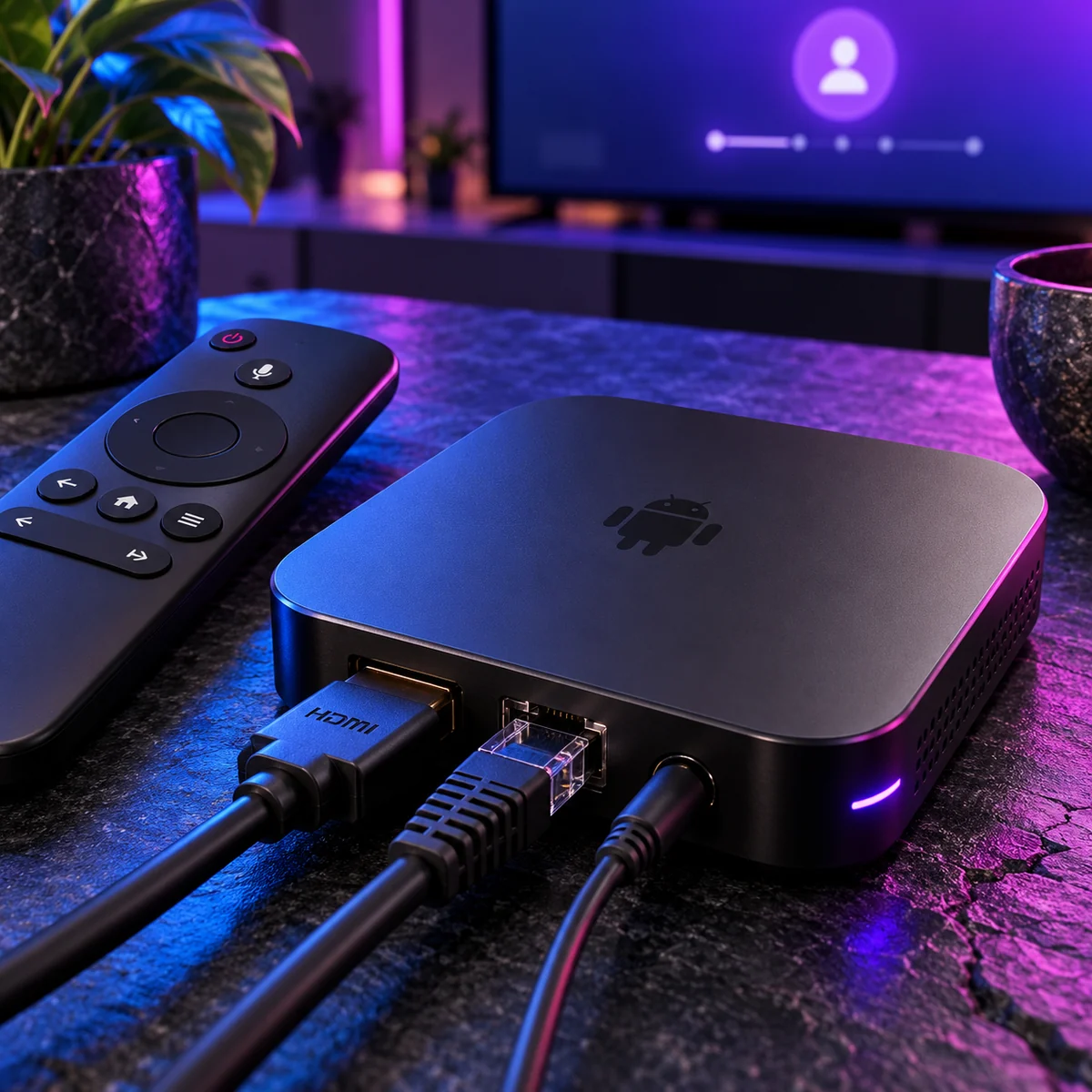
Android TV kutusu kullanırken kurulumu hangi cihaz yönetir?
Harici Android TV kutusu kullanılan bir düzende televizyon çoğu zaman görüntüyü gösteren ekrandır; uygulamayı kutu çalıştırır. Bu ayrım basit görünse de yanlış cihazın mağazasında arama yapmak, televizyon hesabını kutu hesabıyla karıştırmak ve gereksiz yere TV ayarlarını değiştirmek sık karşılaşılan kurulum hatalarıdır. Önce kumandayla hangi ana ekranı yönettiğinizi belirleyin. Kutunun güç bağlantısı kesildiğinde kaybolan arayüz, kurulumu yürüttüğünüz ortamın hangisi olduğunu anlamanıza yardımcı olur.
Bu yazı, televizyona harici bir kutu bağlayarak IPTV hesabını kullanmak isteyen okuyucu için hazırlanmıştır. Güç ve HDMI bağlantısından başlayıp uygulama seçimine, hesap tanımlamaya, günlük izleme düzenine ve taşınma durumuna kadar ilerler. Tek bir marka için evrensel menü yolu verilmez. Android TV adını taşıyan cihazlarla farklı Android tabanlı kutular aynı yazılıma, mağazaya veya kumanda davranışına sahip olmayabilir. Cihazın kendi bilgisini ve üretici açıklamasını esas alın.
Kurulumun ilk hedefi bütün ayarları değiştirmek değil, bağlantı zincirinin her halkasının çalıştığını doğrulamaktır. TV görüntüsü yokken hizmet parolasıyla uğraşmak; kutu ana menüsü açılırken tek kanal hatası için adaptör değiştirmek aynı derecede yönsüz işlemlerdir. Aşamaları ayırdığınızda çalışan parçaları koruyabilir, eksik noktayı daha açık anlatabilirsiniz. Bu yaklaşım özellikle birden fazla kumanda, ses cihazı ve ağ bağlantısının bulunduğu salonlarda yararlıdır.
Kutunun modeli, sistem sürümü ve sertifika durumu neden önemlidir?
Kutunun altındaki etiketi, ayarlarda görünen model bilgisini ve varsa satın alma kaydındaki tanımı karşılaştırın. Aynı görünen kasalarda farklı bileşen ve yazılım bulunabileceğinden yalnızca dış görünüşten kesin model çıkarmayın. Sistemde Android yazması, cihazın bütün Android TV uygulamalarını desteklediğini kanıtlamaz. Ekrandaki sürümü not edin; ancak işlemci, bellek veya görüntü kapasitesi gibi bilgileri doğrulanmamış satış görsellerinden kopyalamayın. Elinizdeki cihazın kaydı daha önemlidir.
Google, Play Protect sertifikasını Android uyumluluk testleriyle ilişkili bir durum olarak açıklar. Bu sertifika, zararlı uygulama taraması yapan Play Protect özelliğiyle aynı şey değildir. Bu nedenle sertifika uyarısını taramayı kapatarak gidermeye çalışmayın. Kutuda Google Play bulunması, her açıdan sorunsuz veya her hizmetle uyumlu olduğu anlamına da gelmez. Sertifika kontrolü, araştırılacak cihaz özelliklerinden biridir; belirli bir IPTV hesabının çalışacağına ilişkin garanti değildir.
Destek başvurusunda marka, tam model, sistem sürümü ve oynatıcı sürümünü birlikte yazın. Cihazın seri numarasını herkese açık ortamda paylaşmanız gerekmez. Kutunun yazılımının daha önce değiştirilip değiştirilmediğini biliyorsanız bunu da belirtin. Kaynağı belirsiz bir sistem dosyasını yükleyerek model bilgisini değiştirmek, kurulum sorununu çözmekten çok cihazın mevcut durumunu anlaşılmaz hâle getirebilir. Donanıma özgü güncelleme için üretici desteği esas alınmalıdır.
Önce doğru güç bağlantısını ve kutunun açılışını doğrulayın
Kutu açılmıyorsa IPTV hesabına geçmeden güç zincirini kontrol edin. Adaptörün cihazla birlikte verilen veya üreticinin uyumlu gördüğü parça olup olmadığını öğrenin. Fişin prize ve cihaz girişine tam oturduğundan emin olun. Adaptörler fiziksel olarak birbirine benzese de elektriksel değerleri aynı olmayabilir. Rastgele bir adaptörü yalnızca ucu uyuyor diye denemek doğru bir teşhis yöntemi değildir. Değerleri yorumlayamıyorsanız cihazın resmî desteğine sorun.
Bir durum ışığının yanmasıyla sistemin tamamen açılması farklıdır. Işık var ama ekranda hiçbir şey yoksa HDMI ve seçili kaynak aşamasını inceleyin. Açılış logosu geliyor, ardından yeniden başlıyorsa bu davranışı kaydedin. Belirtiyi internet yok biçiminde tanımlamayın; sistem henüz ağ testine ulaşmıyor olabilir. Kutunun kendi başına kapanması, uygulamanın kapanması ve TV’nin görüntü kaybetmesi ayrı olaylardır. Hangisini gördüğünüzü açıkça not edin.
Güç kablosunu çekip takmak alışkanlık hâline geldiyse önce bunu hangi aşamada yaptığınızı değerlendirin. Güncelleme veya veri yazma sırasında kesinti, yeni bir sorun ekleyebilir. Kutunun desteklenen yeniden başlatma yöntemini kullanın. Sistemin ana ekranına kadar düzenli açıldığını doğruladıktan sonra bir sonraki halkaya geçin. Henüz kararlı açılmayan cihazda hesap eklemeye çalışmak, daha sonra hangi kaydın başarıyla saklandığını anlamayı güçleştirir.
HDMI bağlantısını IPTV hesabından bağımsız test edin
HDMI kablosunun kutu ve TV tarafında tam oturup oturmadığını kontrol edin. Televizyonda seçili kaynak, kablonun takılı olduğu girişle eşleşmelidir. Evde oyun konsolu veya başka alıcı bulunuyorsa giriş adlarını karıştırmak kolaydır. TV’nin kaynak göstergesine bakın; yalnızca son kullanılan kumandaya göre hangi cihazı izlediğinizi tahmin etmeyin. Kutu ana menüsünü görebilmek, IPTV hesabı eklemeden önce tamamlanması gereken fiziksel bağlantı kontrolüdür.
Arada ses sistemi, görüntü anahtarı veya başka bir cihaz varsa zinciri kâğıda yazın: kutu, ara cihaz, televizyon. Doğrudan TV bağlantısı destekleniyorsa kısa bir karşılaştırma, ara parçanın etkisini ayırmaya yardımcı olabilir. Ancak çalışan ses düzeninin kablolarını rastgele değiştirmeyin. Önce mevcut bağlantıyı fotoğraflayabilir veya not edebilirsiniz. Aynı anda birkaç kabloyu değiştirmek, fark yaratan parçayı anlamayı zorlaştırır ve eski düzene dönüşü güçleştirir.
Başka bir HDMI girişinde görüntü oluşması bir gözlemdir; bunun nedenini bütün sistem adına kesinleştirmez. Kablo, giriş ayarı ve ara cihazın davranışı ayrı değerlendirilebilir. Televizyonun kendi uygulamaları çalışırken kutu ekranının görünmemesi de IPTV hizmetinin bozuk olduğunu kanıtlamaz. Bu aşamadaki amaç kutunun ana ekranına istikrarlı biçimde ulaşmaktır. Oynatıcı ve hesap incelemesi ancak bu temel sağlandıktan sonra anlamlı olur.
Görüntü çıkışı ve ekran ölçeğini kurulumdan önce ayarlayın
Kutu ana ekranının kenarları kesiliyor, yazılar okunmuyor veya menü TV’ye tam oturmuyorsa uygulama seçmeden önce görüntü düzenini inceleyin. Kutunun çıkış tercihiyle televizyonun görüntü ölçeği farklı ayarlar olabilir. Her marka aynı adı kullanmadığından bir videodaki düğmeyi birebir aramak yerine model belgesine bakın. IPTV oynatıcısının altyazı ayarını değiştirmek, kutunun bütün menüsünde görülen kesilmeyi açıklamayabilir. Sorunun kapsamını tüm ekranla sınırlı uygulama alanı arasında ayırın.
Görüntü çözünürlüğünü veya yenileme seçeneğini değiştirmeniz gerekiyorsa önce mevcut değeri not edin. Cihazın sunduğu her seçeneğin bağlı TV ve aradaki tüm parçalar tarafından desteklendiğini varsaymayın. Ayardan sonra görüntü kaybolursa kendi cihazınızın desteklenen geri dönüş yöntemini izleyin. Burada bütün kutular için geçerli bir tuş dizisi verilmez. Özellikle başka modelin uzaktan kumanda kombinasyonlarını gelişigüzel kullanmak güvenilir bir yöntem değildir.
Okunabilirlik yalnızca çözünürlük sayısıyla değerlendirilmez. Oturduğunuz mesafeden arama, kategori ve altyazı metnini görebiliyor musunuz? Kumandanın odak işareti arka plandan ayrılıyor mu? İlk kurulumda menüye çok yakın oturmak günlük kullanım sorunlarını gizleyebilir. Normal izleme konumunda kısa bir kontrol yapın. Böylece teknik olarak açılan ama salondaki kullanımınızda zor okunan bir arayüzü erkenden fark edebilirsiniz.
TV kumandasıyla kutu kumandasının görevlerini ayırın
Televizyonun kumandası giriş ve ses gibi işlevleri yönetirken kutunun kumandası uygulama içinde gezinmeyi sağlayabilir. Bazı düzenlerde kumandalar arası kontrol özellikleri bulunur; fakat her cihazda aynı davranış beklenmez. Kurulum sırasında hangi kumandanın hangi ekranda tepki verdiğini deneyin. Ses açılıyor ama menüde seçim yapılamıyorsa bu durum hesabın başarısız olduğunu göstermez. Yanlış cihazın kumandasını kullanıyor veya farklı bir kontrol bağlantısıyla karşılaşıyor olabilirsiniz.
Yön tuşları, geri, ana ekran ve oynatmayı durdurma düğmesini ayrı ayrı test edin. Bir oynatıcıda geri tuşu kategoriye dönerken başka birinde uygulamadan çıkabilir. İlk defa kullanan aile üyesine bu davranışı göstermek faydalıdır. Kumandada fare benzeri bir mod bulunuyorsa bunun açık olmasıyla yön tuşu odak davranışını karıştırmayın. Bu özellik cihazın kendi açıklamasına göre kullanılmalıdır; her kutuda bulunduğu varsayılmaz.
Pil veya eşleştirme şüphesi varsa önce kutunun ana menüsündeki tepkiyi kontrol edin. Ana menüde de aynı sorun görülüyorsa yalnızca IPTV oynatıcısına odaklanmak eksik kalır. Sorun tek bir uygulamanın içinde ortaya çıkıyorsa o ekranı ve uygulama sürümünü kaydedin. Desteğe hangi tuşa bastığınızda ne olduğunu söylemek, kumanda çalışmıyor cümlesinden daha yararlı bir başlangıçtır. Rastgele yeni kumanda satın almadan önce bu kapsam ayrımını yapın.
Telefonun değil kutunun internete bağlandığını kontrol edin
Telefonunuzun evde internete girebilmesi, rafın arkasındaki kutunun da aynı bağlantıyı doğru kullandığını kanıtlamaz. Kutunun ağ durumuna bakın ve cihaz üzerinde genel bir bağlantı işlevini deneyin. Yalnızca ağ adının kayıtlı görünmesi yeterli değildir. Bağlı olmak, erişim almak ve belirli bir içerik hizmetine ulaşmak farklı aşamalardır. Hangi aşamada kaldığınızı öğrenmeden IPTV hesap bilgilerini yeniden yazmak ilk sorunu çözmeyebilir.
Kutu hem kablolu hem kablosuz bağlantı sunuyorsa testte hangisinin kullanıldığını açıkça işaretleyin. Kablo takılıyken Wi-Fi profilinin görünmesi kafa karıştırabilir; cihazın kendi durum ekranını esas alın. Modemde değişiklik yapıldıysa eski parola veya ağ profili kalmış olabilir. Bununla birlikte bağlantı sorununu çözmek için bütün modem ayarlarını sıfırlamakla başlamayın. Önce yalnızca kutunun mevcut bağlantısını ve hatanın hangi uygulamalarda görüldüğünü belirleyin.
Testte başka bir hizmetin açılması, IPTV hesabının kesin çalışacağı anlamına gelmez. Yalnızca genel erişim hakkında bir gözlem sağlar. Tersine tek içerik açılmıyorsa internetin tamamen kesildiğini söylemek de erken olur. Ağ bağlantısına ilişkin sonuçları, hesap kabulü ve içerik oynatma sonuçlarından ayrı not edin. Bu ayrım, internet sağlayıcısına mı, kutu üreticisine mi, oynatıcı geliştiricisine mi yoksa içerik hizmetine mi başvurulacağını anlamayı kolaylaştırır.
Kutu konumu ve kablolu bağlantı karşılaştırması
Harici kutular çoğu zaman TV’nin arkasına, metal bir rafa veya başka cihazların arasına yerleştirilir. Böyle bir konum kablosuz kullanımın ve havalandırmanın değerlendirilmesini gerektirir; yine de her kesintinin bu nedenle oluştuğu söylenemez. İlk denemede kutunun yerini ve çevresindeki cihazları not edin. Yeri değiştirmek güvenli ve mümkünse yalnızca konumu değiştirerek aynı içerikte karşılaştırma yapabilirsiniz. Hesapla birlikte ağ ve uygulama değiştirmek farkın nedenini belirsizleştirir.
Ethernet desteği varsa kısa bir kablolu karşılaştırma yararlı olabilir. Önce kablosuz denemenin sonucunu kaydedin, yayını kapatın ve sonra bağlantıyı değiştirin. Kutunun gerçekten yeni bağlantıyı kullandığını kontrol edin. Kullanılan adaptör veya kablonun cihazla uyumu bilinmiyorsa bunu kesin çözüm gibi sunmayın. Fiziksel bağlantıda başarı görülmesi, evin bütün kablosuz düzeni hakkında tek başına genel bir hüküm vermez; yalnızca test edilen koşulları anlatır.
Evde aynı anda yapılan indirme, oyun güncellemesi veya başka yayınları kayda ekleyin. Sayısal hız sonucuna dayanarak bütün akışların kesintisiz olacağını ilan etmeyin. Sorun sadece belirli içerikteyse, yerel ağ testleriyle birlikte kaynak kapsamı da araştırılmalıdır. Yeni modem veya daha pahalı internet paketi düşünülmeden önce sorunun hangi değişiklikle tekrarlandığı açık olmalıdır. Denemeyi küçük ve karşılaştırılabilir tutmak, gereksiz harcamaya karşı en yararlı teknik hazırlıktır.
Havalandırma ve kablo baskısını gözden geçirin
Bir kutunun sürekli olarak başka cihazların altında kalması veya kablolar tarafından çekilmesi kurulum ortamının parçasıdır. Cihazı üreticinin önerdiği yerleşime göre kullanın. Havalandırma deliklerini kapatmayın ve adaptörü zorlanan kabloyla askıda bırakmayın. Bu öneriler belirli bir sıcaklık eşiği veya performans kazancı iddiası değildir. Amaç cihazın normal kullanım koşullarını korumaktır. Dokunarak hissettiğiniz sıcaklıktan tek başına kesin arıza teşhisi çıkarmayın; kapanma ve yeniden başlama gibi gözlenen belirtileri ayrıca kaydedin.
Uzun kullanımda sorun çıktığını düşünüyorsanız açılış anıyla daha sonra oluşan davranışı ayrı not edin. Hangi uygulama açıktı, görüntü mü durdu, ana menü de mi tepkisiz kaldı, kutu yeniden mi başladı? Bu sorular farklı araştırma yollarını işaret eder. Üzerine ek fan koymak veya kasayı açmak gibi işlemlerle başlamayın. Önce yerleşim, güç bağlantısı ve üretici desteği değerlendirilmelidir. Donanım müdahalesi hesabın aktifliğini açıklamaz.
Kabloların sıkışması da önemlidir. HDMI fişinin kutuyu eğik tutması veya ağ kablosunun gevşemesi, belirli hareketlerde ortaya çıkan soruna neden olabilecek bir gözlemdir. Deneme yaparken kabloyu sürekli oynatmak yerine cihazı sabit bir konuma alın. Sorun hareketle tekrarlanıyorsa bunu açıkça belirtin. Kutunun yazılımını güncellemekle fiziksel temas sorunu arasında doğrudan bağ kurmadan, her katmanı kendi kanıtıyla değerlendirin.
Depolama alanını ve güncelleme hazırlığını kontrol edin
Oynatıcı kurulumu, uygulama güncellemeleri ve içerik listesi verileri için kutunun kullanılabilir alanını kontrol edin. Satış ilanındaki toplam depolama sayısı, o anda boş bulunan alanla aynı değildir. Kullanılmayan uygulamaları gözden geçirmek faydalı olabilir; ancak hangi uygulamanın hangi hesap veya ayarı tuttuğunu bilmeden toplu silme yapmayın. Özellikle mevcut IPTV hesabınızın ve favorilerin korunması gerekiyorsa veri silme seçeneklerinin kapsamını okuyun. Önbellek ve uygulama verisi her zaman aynı işlem değildir.
Güncelleme için kutunun gerçek modeline ait üretici yolunu kullanın. Benzer isimli cihazın sistem dosyası sizin kutunuza uygun olmayabilir. İnternette daha yeni numara görmek, o yazılımın doğru olduğu anlamına gelmez. Mevcut sürümü ve cihaz tanımını kaydedin; güncelleme sırasında üreticinin güç ve yeniden başlatma talimatlarını takip edin. Hesap hatasını açıklamadan yazılım değiştirmek, çalışan parçaları da değiştirerek araştırmayı zorlaştırabilir.
Güncelleme tamamlandıktan sonra aynı içerikte ve aynı bağlantıda karşılaştırma yapın. Sorunun ne zaman başladığını bilmek için sürüm notu tutmak yeterlidir; karmaşık bir teknik arşiv gerekmez. Yeni sürümde menüler değiştiyse eski videodaki sırayı zorlamayın. Oynatıcı kendi yardımına veya kutunun güncel belgelerine başvurun. Bir güncelleme her soruna çözüm olarak sunulmamalı, gözlenen durumla ilişkisi anlaşılmaya çalışılmalıdır.
Kutuya uygun oynatıcıyı ekran görüntüsünden değil kullanımından seçin
Harici kutunun büyük ekran göstermesi, üzerinde çalışan her uygulamanın TV kumandasına uygun tasarlandığı anlamına gelmez. Telefon arayüzüyle gelen bir uygulama açılabilir fakat bazı düğmeler seçilemeyebilir. İlk incelemede yalnızca görselleri değil, yön tuşu odağını, arama alanını ve geri dönüş yolunu deneyin. Bir fareyi sürekli bağlı tutmak sizin için kabul edilebilir bir tercih olabilir; ancak bu gereksinimi kurulum bittikten sonra fark etmek yerine baştan bilin.
Geliştirici kaydıyla hesabın giriş biçimini de karşılaştırın. Bir oynatıcı liste adresi alırken diğeri ayrı alanlar isteyebilir. Başka bir kullanıcının kutusunda çalışması, sizin cihazınızda aynı koşulların bulunduğunu göstermez. Uygulama sürümü, sistem ve hizmet yöntemi birlikte değerlendirilir. İnternetteki yıldız puanlarını kendi modelinizde yapılmış bir test gibi yorumlamayın; burada da belirli uygulamalar denenmiş veya sıralanmış gibi sunulmaz.
Ücret koşullarını ayrı bir notta toplayın. Uygulama indirme, premium özellik ve cihaz aktivasyonu farklı kalemler olabilir. IPTV içerik hesabının süresi bu ödemelerle kendiliğinden uzamaz. Karşılaştırma yaparken günlük kullanım, hesap yöntemi ve toplam maliyeti birlikte düşünün. Bir arayüzün gösterişli olması, gerekli giriş yöntemini desteklemediğinde size fayda sağlamaz. Önce zorunlu işlevleri belirlemek, seçeneklerin gereksiz yere çoğalmasını önler.
Hizmet bilgisini kutudaki doğru hesap yöntemine eşleştirin
Sağlayıcıdan gelen erişim bilgisinin türünü belirlemeden hesap eklemeyin. Tek bir liste adresi, ayrı sunucu ve kullanıcı alanları veya başka belgelenmiş bir yöntem kullanılabilir. Ekrandaki yerel profil adıyla hizmetin kullanıcı adını ayırın. Kutudaki uygulamanın ilk satırında isim istemesi, her zaman abonelik kimliğini değiştirebileceğiniz anlamına gelmez. Alan açıklamasını okuyun ve belirsiz durumda ilgili oynatıcının yardımına başvurun.
Bir adresi başka bir hesaba ait örnekle birleştirmekten kaçının. Sonuna tahmini ekler koymak veya farklı port denemek, sağlayıcının belirttiği yöntemi bozabilir. Bağlantı bilgisi uzun görünüyorsa onu parçalara ayırmanız gerektiğini varsaymayın. Oynatıcının istediği biçimle elinizdeki bilgi aynı olmalıdır. Hesap yöntemi uyumsuzsa alternatif oynatıcı veya sağlayıcının desteklediği başka yol araştırılabilir; yanlış alana daha çok deneme yapmak çözüm değildir.
Özel liste adresi kimi zaman gizli erişim bilgisi taşır. Bu nedenle yalnızca parola alanını gizleyip bütün adresi açık ekran görüntüsünde paylaşmak yeterli olmayabilir. Destek için önce yöntem adı, cihaz modeli ve hata aşamasını iletin. Ek bilgi istenirse sağlayıcının bilinen iletişim kanalını doğrulayın. Kurulumun teknik olarak karmaşık görünmesi, hesap bilgilerini rastgele doğrulama sitelerine yüklemenizi gerektirmez.
Kutu klavyesindeki küçük yazım farklarını sistemli kontrol edin
Uzun adresler ve karmaşık parolalar ekrandaki klavyede kolay yanlış yazılır. Her alanı doldurduktan sonra bir kez gözden geçirin. Başta veya sonda boşluk, benzer görünen karakterler, otomatik büyük harf ve noktalama farkları dikkatten kaçabilir. Birden fazla alanı aynı anda silip yeniden yazmak yerine kontrolü sırayla yapın. Böylece düzeltilen bilginin hangisi olduğunu anlayabilirsiniz. Özel karakterleri değiştirmenin hesabı daha uyumlu yapacağına ilişkin bir varsayım kullanmayın.
Fiziksel klavye veya telefon yardımı kullanıyorsanız kutunun bunu desteklediğini doğrulayın. Klavye düzeni farklı olduğunda aynı tuş başka karakter üretebilir. Özel bilgileri göstereceğiniz bir test yapmanız gerekiyorsa ekran görüntüsünü paylaşmayın. Genel bir metin alanında gizli olmayan örnek karakterlerle düzeni kontrol etmek daha uygundur. Bir bağlantıyı panodan alırken mesaj sonundaki açıklama metninin de kopyalanmadığına dikkat edin.
Başarısız denemede hata metnini kaydedin. Geçersiz hesap, sunucuya ulaşılamadı veya boş liste ifadeleri aynı anlama gelmeyebilir; kullanılan uygulama kendi terimlerini de kullanabilir. Metni kendi yorumunuzla değiştirmeden yazın ve son başarılı ekranı belirtin. Sağlayıcının hesabı aktif gördüğü durumda alan biçimi ve oynatıcı yöntemi tekrar incelenebilir. Yeni abonelik satın almak, henüz yazımı doğrulanmamış bir girişi düzeltmez.
İlk liste yüklemesi ve kategori düzenini değerlendirin
Hesap eklendikten sonra uygulamanın ne gösterdiğini ayırın: profil kabulü, kategori listesi ve içerik oynatımı farklı aşamalardır. Bir yükleme göstergesi görünüyorsa uygulamanın tepkisini gözleyin. Bütün kutular ve hizmetler için geçerli sabit bir bekleme süresi yoktur. İlerleyen işlem, sabit kalan ekran ve hata mesajı farklı kayıtlardır. Aynı hesabı yeni adlarla eklemekten önce ilk kaydın hangi aşamada kaldığını öğrenin.
Kategoriler oluştuğunda aramayı ve sıralamayı deneyin. Kullanıcının izlemek istediği içeriği kategori adından çıkararak var saymayın. Güncel kapsam sağlayıcıdan doğrulanmalıdır. Bazı bölümler boşsa bunun bütün hesabı mı yoksa yalnızca belirli alanı mı etkilediğini yazın. Ürün arayüzünün desteklediği bir bölümün görünmesi, hizmetin o bölümde mutlaka içerik sunduğunu kanıtlamaz. Menü yeteneğiyle abonelik kapsamı birbirinden ayrılmalıdır.
İlk düzeni sade tutun. Hesabın doğru çalıştığı anlaşılmadan kategori gizleme ve toplu favori düzenlemesi yapmak, daha sonra eksik içeriği ayırt etmeyi zorlaştırabilir. Temel kontrol tamamlandıktan sonra günlük tercihler oluşturulabilir. Bir liste yenilendiğinde yerel düzenin korunup korunmadığını oynatıcı açıklamasından öğrenin. Kategorileri gizlemekle hesaptan kaldırmak aynı işlem olmayabilir; kendi uygulamanızın kapsamını anlamadan toplu değişiklik yapmayın.
Video denemesinde kaynak, oynatıcı ve kutu kapasitesini ayırın
Bir yayında görüntü oluşmaması bütün hizmetin erişilemediği anlamına gelmez. Önce aynı kutuda başka bir içeriği deneyin. Canlı yayınla isteğe bağlı içerik varsa bunları ayrı değerlendirin. Cihazın satış sayfasında yüksek çözünürlük yazması, her video biçiminin her uygulamada aynı şekilde çalışacağını göstermez. Belirli format ve özellikler için gerçek modelin resmî teknik açıklaması gerekir. Burada kutulara ortak bir performans veya kalite garantisi verilmez.
Ses gelip görüntü gelmiyorsa belirtinin hangi örneklerde tekrarlandığını kaydedin. Oynatıcıda belgelenmiş farklı oynatma seçeneği bulunuyorsa mevcut ayarı not ederek tek değişiklik yapın. Uygulamaya göre düğme adları değişebilir; evrensel bir kod çözücü ayarı varmış gibi ilerlemeyin. Aynı sırada ağ ve görüntü çıkışını da değiştirirseniz sonuçtan hangi katmanın etkilendiği anlaşılamaz. Başarısız denemeleri de kısa notla koruyun.
Görüntü daha sonra donuyorsa başlangıç başarısını sürekli izleme sonucu olarak sunmayın. Test zamanı, içerik türü, başka oturum durumu ve kutunun genel tepkisi kayda eklenebilir. Ana menü de tepkisiz kalıyorsa cihaz düzeyi; menü çalışırken tek akış duruyorsa kaynak veya oynatma düzeyi ayrıca araştırılır. Bu ayrım kesin teşhis değildir, araştırmanın sırasını düzenler. Sonucu ücretli bir donanım önerisine dönüştürmeden önce belirsizliği daraltın.
Ses TV’den mi, kutudan mı, bağlı sistemden mi geliyor?
Harici kutulu kurulumda ses yolu görüntü yolundan daha karmaşık olabilir. TV hoparlörü, ses çubuğu veya başka bir alıcı kullanılıyorsa hangi cihazın sesi ürettiğini belirleyin. Kumandada ses göstergesi değişirken gerçek sesin değişmemesi, uygulamanın iç sesiyle donanım sesinin karıştığını düşündürebilir; ancak tek gözlem kesin neden vermez. Önce bağlantı düzeninizi yazın ve bütün ayarları değiştirmeden çalışan bir içerikle durumu karşılaştırın.
Bir kanalda ses var, diğerinde yoksa bu ayrımı kaydedin. Aynı içeriğin farklı ses seçeneği bulunuyorsa uygulamanın kendi menüsünden kontrol edin. Ses sisteminin desteklediği biçimler ve kutunun çıkış tercihleri model belgeleriyle değerlendirilmelidir. İnternette verilen tek bir ses ayarını her kurulumda doğru kabul etmeyin. Özellikle farklı cihazlara ait menü adlarının benzemesi, işlevlerin aynı olduğu anlamına gelmez.
Karşılaştırma için TV hoparlörüyle deneme yapılabiliyorsa önce mevcut ses düzenini not edin. Sesin bu yolda oluşup diğerinde oluşmaması yararlı bir gözlemdir. Sonrasında eski düzene dönme planınız bulunmalıdır. Ses dili ve sesli betimleme gibi içerik tercihlerini fiziksel ses çıkışından ayrı inceleyin. Oynatıcı lisansını yenilemek veya yeni IPTV hesabı almak, henüz tanımlanmamış ses zinciri sorununun otomatik çözümü değildir.
EPG, saat, dil ve altyazı kontrollerini tamamlayın
İlk görüntüden sonra program rehberine bakın. Boş rehber, saat kayması ve yanlış kanala ait bilgi ayrı belirtilerdir. Kutunun tarih ve saatini, oynatıcının varsa ayrı rehber tercihini ve hizmetin sağladığı kapsamı karıştırmayın. Kanal görüntüsünün çalışması, rehberin doğru eşleştiğini kanıtlamaz. Yenileme önerisi almadan önce hangi verinin eksik olduğunu belirlemek daha yararlıdır. Bütün uygulama verisini temizlemek, yalnızca rehber yenilemekle aynı işlem değildir.
Arayüz dilini Türkçe seçmek, içerik sesini ve altyazısını aynı anda değiştirmeyebilir. Ses ve altyazı kaynağın sunduğu seçeneklerle sınırlı olabilir. İzlemek istediğiniz içerikte hangi seçeneklerin bulunduğunu kontrol edin. Bir örnekte görülen dil desteğini bütün arşive genellemeyin. Paket seçerken beklentiyi belirli içerik türleri üzerinden anlatın. Görünmeyen bir dil seçeneğini kutunun sistem dilini tekrar tekrar değiştirerek oluşturamazsınız.
Tercihlerin kalıcılığını da deneyin. Uygulamadan çıktıktan veya kutu normal biçimde yeniden başladıktan sonra seçimler korunuyor mu? Bir profil değişiminde farklı davranış oluşuyorsa bunu kaydedin. TV’nin kendi altyazı ayarıyla kutu uygulamasının iç tercihi birbirinden ayrı olabilir. Hangi kumandayla hangi menüyü açtığınızı net tutmak, ayarların yanlış cihazda aranmasını önler. Günlük kullanım ancak bu küçük işlevler anlaşılınca rahat hâle gelir.
Uyku, yeniden başlatma ve elektrik kesintisi sonrası davranışı sınayın
Kutu ilk açılışta çalışırken uykudan dönüşte sorun gösterebilir. Bunu normal yeniden başlatmadan ayırın. TV’nin ekranını kapatmak her zaman kutunun kapanması anlamına gelmez; kutu kendi oturumunu sürdürüyor olabilir. Hangi cihazın açık kaldığını ve uygulamanın nerede bırakıldığını not edin. Başka bir kullanıcı aynı hesabı açtığında önceki oturumun devam etmesi, kullanım hakkı açısından ayrıca değerlendirilmelidir. Sadece siyah ekran görmek bütün bağlantıların kapandığını kanıtlamaz.
İlk kurulumda uygulamayı normal biçimde kapatıp açmayı, ardından kutunun desteklenen yeniden başlatmasını deneyin. Her defasında profilin, favorilerin ve giriş bilgisinin korunup korunmadığını gözleyin. Oturum yeniden soruluyorsa profil silinmiş mi, yoksa yalnızca giriş yenileniyor mu diye ayırın. Aynı hesabı farklı adlarla eklemeye başlamadan mevcut kayıt durumunu açıklayın. Bir süre sonra eski ve yeni profillerin karışması başka bir destek güçlüğü oluşturur.
Elektrik kesintisinden sonra sorun başladıysa bunu açıkça belirtin. Cihazın tarihi, ağı veya uygulama durumu değişmiş olabilir; kesin nedeni gözlemle belirlemek gerekir. Fabrika ayarına dönüşle başlamayın. Önce kutu ana ekranı, genel internet erişimi ve oynatıcı açılışı sırayla kontrol edilmelidir. Bu üç aşamanın sonucunu bilmek, hesabın yeniden hazırlanmasının gerçekten gerekip gerekmediğini değerlendirmeyi kolaylaştırır.
Çalışma örneği: TV’de kutu ekranı hiç görünmüyor
Bu varsayımsal örnekte kullanıcı IPTV bilgilerini almıştır, fakat TV’de kutunun ana ekranını görememektedir. İlk destek mesajında hesap çalışmıyor demek yerine ekranda ne görüldüğü sorulur. TV’nin kendi menüsünün açıldığı, kutu girişinde ise sinyal bulunmadığı anlaşılır. Bu bilgi kurulumun hesap aşamasına henüz ulaşmadığını gösterir. Kullanıcı sunucu adresini değiştirmeyi bırakıp fiziksel bağlantı sırasına döner.
Önce kutunun doğru güç parçasıyla açıldığı ve durum ışığının davranışı kontrol edilir. Sonra HDMI kablosunun hangi TV girişine takıldığıyla seçili kaynak karşılaştırılır. Arada başka cihaz bulunuyorsa bağlantı zinciri not edilir. Uygun koşullarda tek bir giriş veya kablo karşılaştırması yapılabilir; bütün parçalar aynı anda değiştirilmez. Ana ekran görüldüğünde bu aşama ayrı bir başarı olarak kaydedilir. Henüz herhangi bir kanal açıldığı varsayılmaz.
Ardından kutunun ağına ve oynatıcı kurulumuna geçilir. Bu örneğin sonucu belirli bir kablonun her zaman arızalı olduğuna ilişkin iddia değildir. Kullanıcının bulunduğu aşamayı yanlış adlandırmasının nasıl gereksiz hesap denemeleri doğurabileceğini gösterir. Aynı düşünce başka durumlarda da geçerlidir: cihazın genel ekranı çalışmadan içerik hizmetini, genel bağlantı anlaşılmadan tek yayın kaynağını teşhis etmeye çalışmak araştırma sırasını karıştırır.
Çalışma örneği: kutu ilk başta çalışıyor, daha sonra kesiliyor
İkinci varsayımsal örnekte ilk yayın açılmakta, izleme devam ederken kesinti yaşanmaktadır. Kullanıcı bunun hesabın süresinin dolması olduğunu düşünür. Ancak her denemede aynı noktada mı, aynı içerikte mi, yoksa başka cihaz oturumu açıldığında mı oluştuğu bilinmemektedir. İlk adım yeni paket satın almak değil, bu koşulları kaydetmektir. Başlangıçta çalışan görüntü ve sonradan oluşan hata ayrı gözlemler olarak tutulur.
Bir denemede kutu ana menüsünün hâlâ tepki verdiği, diğerinde bütün sistemin yeniden başladığı görülebilir. Bu iki durum aynı başlıkta toplanmamalıdır. Sistem yeniden başlıyorsa güç, yerleşim ve cihaz desteği; menü çalışırken tek akış duruyorsa içerik ve oynatma tarafı ayrıca incelenir. Başka oturum açıldığında tekrarlanıyorsa bağlantı hakkı da sorulur. Her olasılık için farklı bir karşılaştırma gerekir; hepsini aynı gün aynı anda değiştirmek yararlı bilgi üretmez.
Kullanıcı test zamanını ve değişen tek unsuru not eder. Kutu yerleşimi güvenli biçimde düzenlendiyse bunun sonucunu önceki koşulla karşılaştırır. Hesap aktifliği sağlayıcıdan teyit edilir; donanım sorunu olduğu varsayımıyla rastgele sistem dosyası yüklenmez. Sonuç belirsiz kalırsa eldeki kayıt destek ekiplerine aktarılır. Bu örnek, her kesintinin sıcaklık veya ağ nedeniyle oluştuğunu söylemez; zaman içinde değişen belirtinin ayrı incelenmesi gerektiğini gösterir.
Kutuyu başka odaya veya televizyona taşırken ne değişir?
Taşıma sırasında kutunun hesabı aynı kalabilir, fakat ekran, ağ ve fiziksel bağlantı koşulları değişir. Bu nedenle önceki odada çalışan kurulumun yeni yerde aynı deneyimi otomatik sunacağını varsaymayın. Yeni TV girişini, güç düzenini ve ağ bağlantısını sırayla doğrulayın. Görüntü çıkışının yeni ekrana uygunluğu model bilgisiyle değerlendirilmelidir. Hesap profilini silmeden önce sistemin ana menüsünü ve genel internet erişimini kontrol etmek yeterli bir başlangıçtır.
Yeni odadaki kablosuz bağlantı farklıysa bunu açıkça işaretleyin. Aynı ağ adı görünse bile cihazın konumu değişmiştir. Başka bir evde kullanılacaksa hizmetin hesap ve ağ kullanım şartlarını sağlayıcıdan öğrenin. Bir kutuyu fiziksel olarak taşıyabilmek, her yerde kullanım hakkı bulunduğunu kanıtlamaz. Bu konu cihaz üreticisinin mağaza hesabıyla da karıştırılmamalıdır; donanım taşınması, içerik hizmeti sözleşmesinin kapsamını kendiliğinden değiştirmez.
Taşımadan önce mevcut bağlantının basit bir notunu saklamak yararlıdır. Eski TV’ye dönüldüğünde hangi kablonun nereye bağlandığı ve hangi girişin seçildiği bilinir. Yeni yerde başarısız bir test yaşandı diye bütün eski favorileri kaldırmayın. Sorunun taşımayla değişen katmanda olup olmadığını araştırın. Böylece çalışan bir yerel düzeni korurken yeni koşulları anlayabilirsiniz. Yeni kutu alımı veya daha uzun abonelik, henüz tanımlanmamış oda değişimi sorununun ilk çözümü değildir.
Yedekleme, hesap değişimi ve sıfırlama öncesinde karar verin
Fabrika ayarına dönüş, yalnızca IPTV oynatıcısını yenilemekten daha geniş bir işlemdir. Kutudaki mağaza hesabı, ağ kayıtları, uygulamalar ve yerel tercihler etkilenebilir. Tam kapsam modelin kendi açıklamasından öğrenilmelidir. Tek içerik veya rehber sorunu için doğrudan sıfırlama yapmak, çalışan parçaları da ortadan kaldırarak kurulumu uzatabilir. Önce mevcut sorunun hangi katmanda olduğuna ilişkin kayıt hazırlayın ve daha dar bir işlem bulunup bulunmadığını değerlendirin.
Hesap değiştirilecekse eski profilin favorileriyle yeni hizmetin listesinin aynı yapıda olmayabileceğini unutmayın. Oynatıcının yedekleme işlevi varsa dosyanın neleri içerdiğini okuyun. Bir kutunun yedeğinin başka modelde sorunsuz açılacağını varsaymayın. Gizli erişim bilgileri taşıyan dosyaları herkese açık depolama alanlarına koymayın. Burada yedekleme için evrensel bir araç önerilmez; mevcut uygulamanın ve cihazın desteklediği yol esas alınır.
İşlem sonrasında yalnızca eski ekranın görünmesini değil, giriş ve yayın kontrolünü de yapın. Yeni hizmete geçiliyorsa sürenin, bağlantı hakkının ve ücretin önceki sözleşmeden bağımsız olabileceği açık olmalıdır. IPTV Smarters Pro Satın Al bağımsız abonelik seçenekleri sunar; kutunun üreticisi veya oynatıcı geliştiricisi değildir. Teknik hata nedeniyle gerekli olduğu anlaşılmadan yeni içerik paketi almak yerine önce uyum ve kullanım ihtiyacını netleştirin.
Kutu kurulumu için son kontrol ve sık sorulan sorular
Birden fazla kutunun bulunduğu evde cihazlara yerel etiketler vermek de yararlıdır. Salon kutusu ve çalışma odası kutusu gibi adlar, hangi donanımda test yapıldığını açıklar; bu etiketler sağlayıcının kullanıcı adının yerine geçmez. Destek notunda kutunun fiziksel konumu, bağlı TV ve kullanılan kumanda birlikte yazılabilir. Özellikle birbirine benzeyen kasalarda yalnızca siyah kutu demek yeterli olmaz. Hangi cihazın yeniden başlatıldığını bilmek, başka kullanıcının çalışan oturumunu yanlışlıkla kesme ihtimalini azaltır ve karşılaştırma sonuçlarının aynı donanıma ait olduğundan emin olmanızı sağlar.
Televizyonun markası kutudaki uygulamayı belirler mi?
Uygulamayı kutu çalıştırıyorsa öncelikle kutunun sistemi ve desteklediği mağaza önemlidir. TV ise giriş, görüntü ve ses zincirinin parçasıdır. Bu nedenle TV’nin mağazasında bulunmayan bir uygulama, kutuda farklı koşullarla değerlendirilebilir; yine de belirli bir uygulamanın kutunuzda kesin çalışacağı sonucu çıkarılamaz.
Tek kutuda birden fazla uygulama kullanabilir miyim?
Cihaz ve uygulamalar buna izin verse bile hesap kullanım şartlarını ayrıca inceleyin. İlk karşılaştırmada aynı anda birkaç oynatıcıda yayın açmayın. Eski oturumu kapatarak sırayla test yapın. Aksi hâlde bağlantı sınırı, uygulamalar arasındaki fark gibi görünebilir.
Kutu kuruluysa ayrıca oynatıcı ücreti olabilir mi?
Donanım, yazılım lisansı ve içerik hesabı farklı kalemlerdir. Kutunun satın alınmış olması bütün uygulamaların ücretli özelliklerini veya IPTV hizmet süresini otomatik içermez. Her ekranın hangi ödemeyi istediğini okuyun ve toplam bedeli buna göre değerlendirin.
Son kontrolde güç bağlantısını, TV girişini, kutu ana menüsünü, ağı, uygulama geliştiricisini ve giriş yöntemini ayrı ayrı doğrulayın. Birden fazla örnek içerik deneyin; ses, altyazı, rehber ve kumanda davranışını gözleyin. Kutuyu normal biçimde yeniden açtığınızda kayıtların korunup korunmadığını öğrenin. Kalan sorunu cihaz modeli, yazılım sürümü ve son başarılı adımla birlikte anlatın. Bu kayıt, uzun bir açıklamadan daha hızlı anlaşılabilir.
Yeni kurulan kutu için altı aşamalı kabul deneyi
Kabul deneyi, kutuya performans notu vermek veya belirli bir markayı üstün göstermek için kullanılmaz. Amaç, sizin kullanım düzeninizde önemli işlemlerin hangi koşullarda gerçekleştiğini görmek ve kurulumu başka birinin de sürdürebileceği biçimde kaydetmektir. Aşağıdaki denemeleri bir oturumda tamamlamak zorunda değilsiniz. Bir aşama başarısız olduğunda sonraki aşamadaki sonucu tahmin etmeyin. Kayıtları ayrı tutun; güç, görüntü, kontrol, hesap ve içerik birbirinin yerine geçecek başarı ölçütleri değildir.
Birinci aşama: hiçbir uygulama açmadan masaüstü kontrolü
Kutu ana ekranına ulaştığınızda bir süre yalnızca sistem menülerinde gezinin. Ayar ekranı açılıyor mu, geri tuşu aynı ekrana dönüyor mu, metinler TV’ye tam oturuyor mu? Henüz IPTV uygulamasını başlatmadan bu davranışı kaydedin. Böylece daha sonra bütün sistemde görülen bir yavaşlığı tek hizmete bağlamazsınız. Kutunun açılış logosundan sonra ne gösterdiğini de not edin; doğrudan bir uygulamanın başlaması, sistem ana ekranına ulaşma yolunu bilmeyeceğiniz anlamına gelmemelidir.
Bu aşamada örneğin TV sesinin ayarlanabildiği ama kutuda seçim yapılamadığı görülürse iki kumandanın görevini tekrar ayırın. Kutu kumandasındaki ana ekran tuşu işe yarıyor, belirli bir uygulamada seçim çalışmıyorsa kapsam farklıdır. Kumanda üzerindeki her düğmenin internetten gördüğünüz aynı model fotoğrafıyla birebir eşleşmesini beklemeyin. Ürün paketleri farklı kumandalarla sunulabilir. Elinizdeki kontrol aracının kendi açıklamasını ve kutunun gerçek tepkisini birlikte değerlendirin.
İkinci aşama: hesap kullanmadan bağlantı ortamını tanımlama
Kutunun ağ ekranında gördüğünüz bağlantı türünü yazın. Modemden gelen kablo varsa iki uçtaki fiziksel bağlantının yerini bilin. Kablosuz ağ kullanıyorsanız kutunun bulunduğu rafı ve çevresindeki diğer cihazları kaydedin. Bu notun içine parola eklemeyin. Genel bir bağlantı işlevi çalışırken yalnızca IPTV hesabı reddediliyorsa bu durumu açıkça ayırın. Aynı anda ağ parolasını, modem ayarını ve hizmet hesabını değiştirmek, sonraki denemede hangi bilgiye güvenileceğini belirsizleştirir.
İkinci bir bağlantıyla deneme yapılacaksa eski oturumu kapatın ve kullanılan yolu doğrulayın. Örneğin telefondan paylaşılan bağlantının başarılı olması tek başına ev internetinin bütün özellikleri hakkında kesin hüküm vermez; farklı ağın farklı koşulları vardır. Denemeyi kısa bir karşılaştırma olarak kaydedin. Yeni ağda yapılan kullanımın hizmet koşullarına uygunluğu da ayrıca değerlendirilmelidir. Ağ değişiminin hesapta başka bir durum yaratıp yaratmadığını bilmeden sonuçları yalnızca hız farkına bağlamayın.
Üçüncü aşama: bir profil ve bir yöntemle giriş
İlk hesap kaydına anlaşılır bir yerel ad verin; uygulama böyle bir etiket sunmuyorsa olmayan bir alan aramayın. Kullanılan yöntemle doldurulan alanları gizli değerler olmadan not edebilirsiniz: ayrı sunucu girişi kullanıldı, liste içe aktarma seçildi veya sağlayıcının başka yöntemi izlendi. Bir deneme başarısız olursa aynı hesabı beş yeni profil adıyla çoğaltmayın. Önce ilk kaydın düzenlenip düzenlenemediğini ve hata mesajının tam olarak ne söylediğini öğrenin.
Profili kaydettikten sonra kutunun başka ekranına geçip uygulamaya dönün. Profil hâlâ görünüyor mu, uygulama yeniden giriş mi istiyor, içerik listesi mi yenileniyor? Bu sorular farklı veri davranışlarını ortaya çıkarır. Kullanıcı adının görünmesi, parolanın mutlaka doğru saklandığını kanıtlamaz. Tersine her giriş istemi de aboneliğin sona erdiği anlamına gelmez. Kayıt biçimiyle hizmet aktifliğini ayıran kısa bir not, destek görüşmesinde gereksiz yeni hesap hazırlanmasını önleyebilir.
Dördüncü aşama: içerik ve kumandayı birlikte değerlendirme
Bir canlı yayın açın; sonra aynı uygulama içinde başka kategoriye geçip geri dönün. Test sırasında kumandanın yön tuşlarıyla odaklanan öğeyi takip edin. Görüntü akarken menünün açılmamasıyla görüntünün de durması aynı sonuç değildir. Bu farkı not edin. Uygulama yalnızca dokunma benzeri etkileşim bekliyorsa kutunun kendi kontrol seçenekleri araştırılabilir. Ancak oynamayan tek bir düğme nedeniyle bütün cihazın veya hesabın uyumsuz olduğunu kesinleştirmek doğru olmaz.
Arama alanında gizli olmayan kısa bir içerik adı kullanarak yazma ve silme işlemini deneyin. Klavye açılıyor ama kapanmıyorsa hangi tuşla geri döndüğünüzü öğrenin. Kategori listesi içinde kaybolmadan ana ekrana ulaşabilmek günlük kullanımda önemlidir. Aile üyelerinden biri yardım istemeden aynı yolu izleyebiliyor mu? Bu küçük deneme, yalnızca kurulum yapan kişinin bildiği karmaşık bir düzen yerine herkesin anlayabileceği bir kullanım planı oluşturmanıza yardımcı olabilir.
Beşinci aşama: ses çıkışı ve yeniden açılış
Kullanacağınız ses düzeniyle birden fazla içerikte ses alın. Bir örnekte ses olmaması durumunda önce aynı kaynağın başka ses seçeneğini, ardından başka içeriği karşılaştırın. Ses çubuğunun veya TV hoparlörünün seçili olduğunu açıkça işaretleyin. Daha sonra uygulamayı normal biçimde kapatıp açın. İlk tercihlerin korunması, farklı içeriklerde nasıl uygulandıkları ve kumandanın ses kontrolü aynı gözlem satırına sıkıştırılmamalıdır; her biri ayrı sonuç olarak yazılabilir.
Kutuyu desteklenen yöntemle yeniden başlattıktan sonra yeniden giriş gerekip gerekmediğine bakın. Uygulama otomatik açılıyorsa hangi profile girdiğini doğrulayın. Evde başka bir kişi hesap kullandığında iki oturumun çakışması ihtimalini de hesaba katın. Kutu açık bırakılıyor fakat TV kapatılıyorsa oturumun davranışı ayrıca öğrenilmelidir. Ekranın kapalı görünmesini hizmet bağlantısının mutlaka bittiği şeklinde yorumlamak, daha sonra bağlantı hakkıyla ilgili yanlış sonuçlar üretir.
Altıncı aşama: sonucu devredilebilir bir notla kapatma
Deneyin sonunda yalnızca tamamlandı yazmayın. Kutu modeli, kullanılan oynatıcı, bağlantı türü ve çalışan işlemleri kısa biçimde belirtin. Örneğin giriş kabul edildi, kategori yüklendi, iki içerik türü denendi ve yeniden açılışta profil korundu gibi gözlemler yazılabilir. Henüz denenmeyen işlevleri başarılı saymayın. Açık kalan soruyu da aynı notta tutun: rehber saati incelenecek veya belirli ses seçeneği sağlayıcıya sorulacak gibi. Bu, kurulumu sizden sonra kullanan kişiye gerçek durumu gösterir.
Notu paylaşırken hesap bilgilerini ayırın. Bir aile üyesinin hangi uygulamanın açılacağını bilmesi için özel sunucu adresinin herkese açık bir fotoğrafta bulunması gerekmez. Cihazı başka odaya taşıdığınızda aynı kabul sırasının yalnızca değişen kısımlarını tekrarlayabilirsiniz. Böylece her taşınma veya güncellemede bütün kurulumu baştan kurmak yerine etkilenmiş halkaları kontrol edersiniz. Düzenli kayıt, sorunsuz kullanım garantisi değildir; ortaya çıkan sorunun daha hızlı ve anlaşılır biçimde incelenmesini sağlayan bir araçtır.
Resmî kaynaklar ve cihazınıza göre doğrulama
Aşağıdaki kaynaklar platform ve cihaz kontrolünü desteklemek için verilmiştir. Belirli kutunuzun fiziksel özellikleri, adaptörü ve sistem güncellemesi için kendi üreticisinin model belgesi gerekir. Platform belgesi tek başına bir IPTV hizmetinin veya oynatıcının onaylandığını göstermez. Kurulum sırasındaki karşılaştırma ve örnek senaryolar ise bu rehberin editoryal çalışma yöntemidir; gerçek müşteriler üzerinde yapılmış performans testi değildir.
- Google Play: Play Protect sertifika durumunu kontrol etme.
- Google Play: desteklenen cihazları araştırma.
- Android TV: uygulamaları edinme ve yönetme.
Kaynak inceleme tarihi 24 Ekim 2026’dır. Menü veya destek kapsamı değişirse güncel resmî açıklamayı kendi cihaz sürümünüzle karşılaştırın. Hizmet hesabının aktifliği, içerik kapsamı, toplam ücret ve eşzamanlı bağlantı koşulları ayrıca ilgili sağlayıcıdan öğrenilmelidir.
Kaynak ve sürüm yaklaşımımızı yayın ilkelerimizde inceleyin. Bir bilgi değiştiyse cihaz ve uygulama sürümünü belirterek düzeltme bildirebilirsiniz.