
Bu rehberin özeti
- Markanın yanına tam model ve sistem bilgisini ekleyin.
- İlk girişten önce aynı cihazın genel internetini doğrulayın.
- Kullanacağınız ekranları toplam cihaz değil eşzamanlı ihtiyaçla değerlendirin.

Cihazınıza göre kurulum yazısına ulaşın
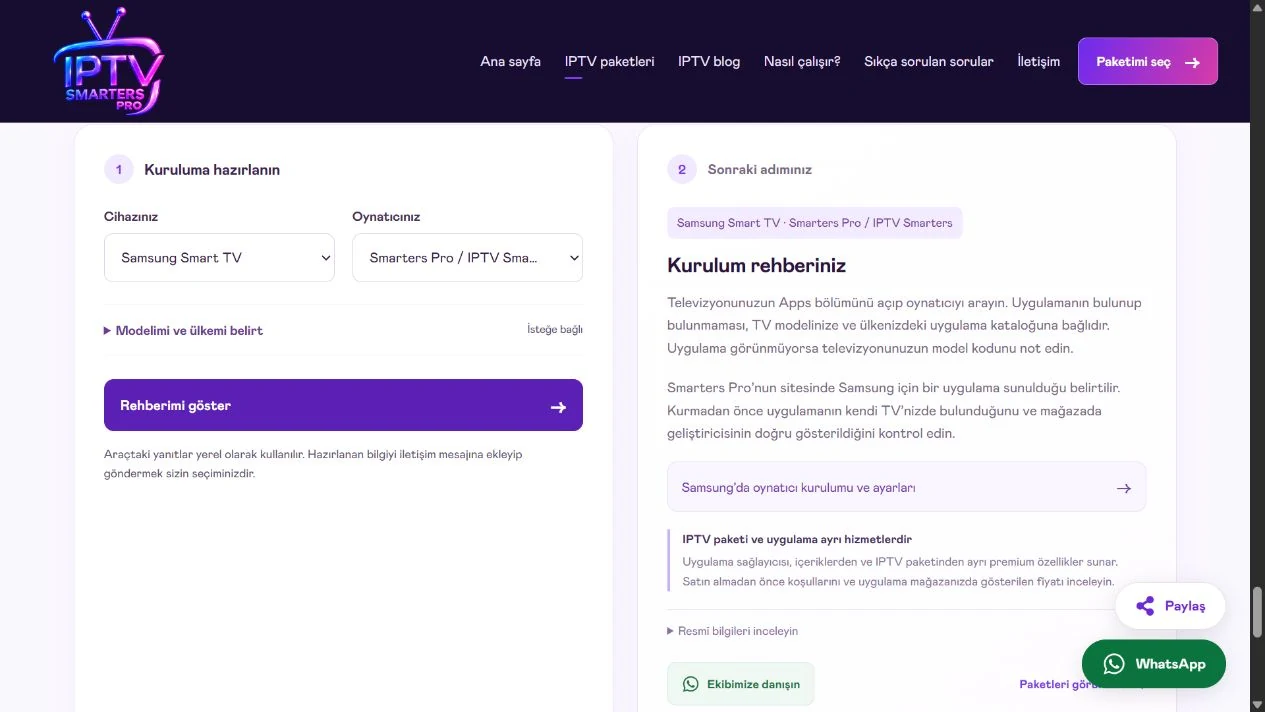
Samsung Smart TV ve Smarters seçildiğinde sitemizin rehber aracı ilgili kurulum yazısını gösterir. Kendi modeliniz ve mağaza bölgeniz için sonucu ayrıca kontrol edin.
IPTV kurulumu ne zaman tamamlanmış sayılır?
Bir uygulamanın simgesinin ekranda görünmesi, IPTV kurulumunun bütün adımlarının tamamlandığı anlamına gelmez. Kullanılacak cihaz belirlenmeli, uygun oynatıcı kurulmalı, hizmet hesabı doğru yöntemle eklenmeli ve günlük kullanımda gerekli işlevler kontrol edilmelidir. Bu rehber, farklı cihazlarda ortak olan hazırlığı açıklayıp sizi uygun ayrıntılı rehbere yönlendirir. Tek bir ekran görüntüsünü bütün televizyonlara uygulamak yerine hangi aşamada olduğunuzu belirlemeniz amaçlanır. Sistem ve uygulama sürümleri değişebileceği için düğme adları kendi ekranınızda farklı görünebilir.
Kurulumun sonunu kendi ihtiyaçlarınıza göre tanımlayın. Örneğin salondaki televizyonda bir canlı kanalı bulmak, program bilgisini okumak ve kumandayla çıkış yapmak yeterli bir başlangıç olabilir. Telefonda ses ve altyazı seçimi de gerekli olabilir. İki kişinin aynı anda izlemesi isteniyorsa ekran hakkı ayrıca doğrulanmalıdır. Bu görevleri baştan yazmak, yalnızca ilk görüntü geldiğinde bütün düzenin hazır olduğunu düşünmenizi önler.
İlerlerken her tamamlanan aşamayı not edin. Bir sonraki adım başarısız olursa çalışan kısmı baştan kurmanız gerekmeyebilir. Hesap eklendikten sonra yalnızca belirli bir video açılmıyorsa bu, mağazadan uygulama yükleme sorunuyla aynı olay değildir. Kurulum sırasında elde edilen gözlemler, ileride destek istemeniz gerektiğinde de kullanılabilir bir başlangıç kaydı oluşturur.
Önce izleme düzeninizdeki bileşenleri haritalayın
Evde televizyon, HDMI kutusu, telefon ve ses sistemi birlikte bulunabilir. Hangi parçanın uygulamayı çalıştırdığını belirlemek ilk adımdır. Televizyon yalnızca kutunun görüntüsünü gösteriyorsa uygulama kutuda kurulacaktır. Telefon üzerinden aktarım düşünülüyorsa telefon ve alıcı cihaz birlikte değerlendirilir. Cihazların aynı odada bulunması, hepsinin aynı kurulumu paylaştığı anlamına gelmez. Basit bir çizim veya aşağıdaki gibi bir tablo, yanlış cihazın ayarlarını değiştirmenizi önleyebilir.
| Kullanım yolu | Uygulamanın çalıştığı yer | İlk doğrulanacak bilgi |
|---|---|---|
| TV’nin kendi oynatıcısı | Televizyon işletim sistemi | Model, sistem adı ve mağaza desteği |
| Harici TV kutusu | HDMI ile bağlı kutu | Kutu modeli, sistemi ve kumandası |
| Telefon veya tablet | Mobil cihaz | Sistem sürümü ve uygulama uyumu |
| Bilgisayar | Masaüstü uygulaması veya desteklenen yol | İşletim sistemi ve ürünün güncel açıklaması |
| Telefondan aktarım | Telefon ile uyumlu alıcı birlikte | Aktarım yöntemi ve iki cihazın desteği |
Birden fazla yolunuz varsa ilk denemede yalnızca birini seçin. Aynı anda TV’ye hesap ekleyip telefondan aktarım başlatmak, hangi oturumun görüntü ürettiğini belirsizleştirebilir. Önce tek yolu tamamlamak, sonra ek cihazı plana dâhil etmek daha anlaşılır bir kurulum kaydı sağlar.
Marka adının yanına tam model ve sistem bilgisini ekleyin
Smart TV ifadesi tek bir işletim sistemini tanımlamaz. Aynı markanın farklı modellerinde uygulama mağazası ve desteklenen ürünler değişebilir. Televizyonun bilgi ekranından modeli ve sistem adını kaydedin. Harici kutu varsa onun bilgisini ayrıca yazın. İnternette gördüğünüz bir kurulum videosunun yalnızca marka adının eşleşmesi, kendi cihazınızda aynı menüleri bulacağınızı göstermez. Model ve sürüm ayrıntısı, doğru rehberi seçmek için daha kullanışlıdır.
Cihazı yeni aldıysanız kutu üzerindeki ticari isimle ayarlarda görünen model bilgisinin ilişkisini kontrol edin. Önceden kurulmuş bir cihaz kullanıyorsanız mevcut hesapları ve yerel düzeni hemen silmeyin. Önce hangi uygulamanın hangi cihazda açıldığını anlayın. Bir başkasından devralınan televizyon veya kutuda, eski profil adı yeni hizmet hesabıyla karışabilir. Kullanım düzeninin size ait olmayan hesap bilgilerini paylaşmadan açıklığa kavuşturulması gerekir.
Model kaydı için cihazın bütün kimlik bilgilerini herkese açık biçimde göndermeniz gerekmez. Başlangıçta model ve sistem sürümü yeterli olabilir. Daha özel bir bilgi istenirse ilgili üreticinin veya hizmetin özel destek yolunu kullanın. Doğru cihaz tanımı, kurulumun teknik ve gizlilik açısından daha düzenli ilerlemesini sağlar.
Ağ bağlantısını kurulumun başında cihazın kendi ekranından doğrulayın
Kurulum yapılacak cihazın ağ ekranını açıp gerçekten hangi bağlantıyı kullandığını inceleyin. Aynı odadaki telefonun internete girmesi, televizyon veya kutunun bağlantısının tamamlandığını göstermez. Ağ adları birbirine benziyorsa ev ağıyla misafir ağını ayırın. Bir ek yönlendirici veya kablolu anahtar kullanılıyorsa düzeni not edin. Bu bilgi, hesap aşamasında görülebilecek genel bağlantı mesajını değerlendirmek için başlangıç sağlar. Henüz bir hata bulunmadan bütün ağ ayarlarını değiştirmek gerekmez.
Cihazın başka bir çevrimiçi işlevini kullanabildiğinizi gözlemleyebilirsiniz. Sonuç başarılıysa bunu genel erişime ilişkin sınırlı bir kontrol olarak kaydedin; bütün yayın kaynaklarının doğrulandığını düşünmeyin. Başarısızsa önce bağlantı kurulumu tamamlanmalıdır. Wi-Fi parolası veya yönetilen ağ bilgisi gerekiyorsa doğru kişiden yardım alın. İş yeri, yurt veya ortak ağda kendi başınıza geniş yapılandırma değişikliği yapma yetkiniz bulunmayabilir. Bu durumda kurulum rehberini zorlamak yerine ağın sorumlusuyla görüşün.
İlk denemede mümkün olduğunca sabit bir bağlantı kullanın. Hesap bilgilerini girerken bir yandan mobil erişim noktasına geçmek veya DNS düzenlemek, sonraki sonucu yorumlamayı zorlaştırır. Başlangıç bağlantısı kaydedildiğinde ileride başka ağla karşılaştırma gerekiyorsa hangi koşulun değiştiği açık kalır. Sorun daha kuruluma başlamadan genel internette görülüyorsa bunu IPTV parolasına ilişkin bir belirti gibi değerlendirmeyin.
Kendi cihazınıza uygun ayrıntılı kurulum rotasını seçin
Ana rehber hazırlık ve kontrol sırasını sunar; aşağıdaki sayfalar ilgili cihaz ailesinin ayrıntılarına odaklanır. Cihazınıza en yakın görünen başlığı seçerken tam model ve sistem kaydınızı kullanın. Bir başlıkta marka adının bulunması, o markanın bütün ürünlerinin aynı yolu kullandığı anlamına gelmez. Harici kutu bağlıysa televizyon markasından önce uygulamayı gerçekten çalıştıran kutuyu esas alın.
| Kullanım düzeni | Devam edilecek rehber |
|---|---|
| Yerleşik Android TV | TV içinde hesap ve oynatıcı kurulumu |
| Harici Google TV kutusu | Kutu ve televizyon zinciri |
| Formuler cihazı | MYTVOnline 3 kullanım yolu |
| Samsung televizyon | Model ve hesap yöntemi kontrolü |
| iPhone veya iPad | Mobil oynatma ve ekran tercihi |
| Windows veya Mac | Masaüstü kurulum ve ilk kullanım |
| Chromecast yolu | Aktarım ve alıcı ayrımı |
Ayrıntılı rehberdeki adımı tamamladıktan sonra ana kontrol listenize dönebilirsiniz. Böylece cihaz özelindeki işlemle genel hesap ve günlük kullanım değerlendirmesi birlikte korunur. Bir adım kendi modelinizde görünmüyorsa rastgele benzer menüyü seçmek yerine güncel ürün açıklamasını kontrol edin; ekran görüntüsü veya düğme adı sürümle değişmiş olabilir.
Kurulumdan önce gerekli bilgileri bir araya getirin
Başlamadan önce cihazın normal çalıştığını, kumandanın kullanılabildiğini ve internet bağlantısının mevcut olduğunu gözlemleyin. Ardından hizmetin verdiği giriş yöntemini ve gerekli bilgileri hazırlayın. Bir mağaza hesabı veya uygulama lisansı gerekiyorsa bunun yayın hesabından ayrı olduğunu unutmayın. Kurulumun ortasında bilinmeyen bir parola aramak veya hangi ücrete onay verildiğini anlamaya çalışmak, adımların karışmasına yol açabilir.
- Uygulamayı çalıştıracak cihazın modeli ve sistem sürümü.
- Kumanda, klavye veya dokunmatik ekranla normal gezinme imkânı.
- Cihazın gerçekten kullandığı ağın adı ve bağlantı türü.
- Hizmet tarafından doğrulanmış hesap giriş yöntemi.
- Gerekiyorsa ayrı oynatıcı lisansının kapsamı ve yeniden erişim bilgisi.
- İlk kontrol için seçilecek birkaç içerik ve günlük kullanım görevi.
Hazırlık, bütün ayarları önceden değiştirmek değildir. Çalışan varsayılanları kaydedip yalnızca ihtiyaç duyulan adımları uygulayın. Ağ veya cihaz başkaları tarafından da kullanılıyorsa geniş bir sıfırlama işlemiyle başlamayın. Kurulumun nerede takıldığını anlamak için önce mümkün olan en dar işlem sırası korunmalıdır.
IPTV aboneliği almadan önce cihaz yolunu ve kapsamı doğrulayın
Abonelik seçiminde yalnızca süre veya fiyat yeterli değildir. Kullanacağınız cihazda hangi giriş yönteminin desteklendiğini ve oynatıcı lisansının ayrıca gerekip gerekmediğini sorun. Aynı anda kaç ekranın açık olacağını açıkça belirtin. Evde iki televizyon bulunmasıyla iki kişinin eşzamanlı izlemesi aynı ihtiyaç olmayabilir. Cihazlar sırayla kullanılacaksa bunu da hizmet desteğine anlatın; kapsamı varsayımla belirlemeyin.
İçerik beklentinizi de somutlaştırın. Belirli dil, program rehberi veya isteğe bağlı bölüm sizin için önemliyse sipariş öncesinde kapsamı doğrulatın. Bir oynatıcının o işlevi gösterebilmesi, hizmetin bütün içeriklerde aynı veriyi sunduğunu kanıtlamaz. Ayrıca ücretsiz deneme veya aktivasyon süresi gibi koşulları başkalarının deneyiminden çıkarmayın; güncel teklifin size ne sunduğunu doğrudan öğrenin.
Toplam dönem bedeli, ekran sayısı ve ayrı yazılım ücreti netleştiğinde IPTV paketlerini daha anlamlı karşılaştırabilirsiniz. Kurulum aşamasında teknik bir belirsizlik bulunuyorsa daha uzun dönem satın almak bu soruyu kendiliğinden çözmez. Önce uygun kullanım yolunu ve erişim koşullarını belirleyin.
Hesap bilgilerini aldıktan sonra yöntemini kontrol edin
Hizmet tarafından verilen mesajda liste bağlantısı, sunucu adresiyle kullanıcı bilgileri veya cihaz tanımı gibi farklı bir yöntem bulunabilir. Bunları birbirinin yerine kullanmayın. Önce kendi oynatıcınızın hangi yöntemi kabul ettiğini doğrulayın. Uzun bir adresi parola alanına yapıştırmak veya sunucu yerine profil adını yazmak, genel bir bağlantı hatası doğurabilir. Profil etiketi çoğu zaman yalnızca sizin ayırt etmeniz içindir; gerçek erişim bilgisiyle aynı şey değildir.
Kopyalama sırasında başa veya sona boşluk eklenmediğini kontrol edin. Karakterleri değiştirerek tahmin yürütmeyin; özellikle verilen adresin protokolü veya sonundaki yol için doğrulanmamış eklemeler yapmayın. Bilginin biçimi açık değilse destekten hangi alanın nereye girileceğini sorun. Bu soruyu hesap ekranı boşken alınmış bir görüntüyle anlatabilirsiniz. Böylece teknik biçim sorusu, parolanın herkese açık biçimde paylaşılmasına dönüşmez.
Bilgileri kendi erişiminiz için güvenli bir yerde saklayın. Kurulum tamamlandıktan sonra yeniden giriş gerekebileceğini düşünün; fakat gizli bilgileri televizyonun yanında ortak bir kullanım notuna yazmak zorunda değilsiniz. Paylaşılacak kurulum kaydında yöntem adı, cihaz ve sürüm bulunabilir; parola ve özel bağlantı bulunmamalıdır.
TV’nin kendi sistemiyle kurulumda mağazadan başlayın
Uygulamayı doğrudan televizyonun kendi sisteminde kullanacaksanız cihazın mağazasını ve ürünün güncel uyum açıklamasını kontrol edin. Bir telefon uygulamasının adını görmek, televizyon sürümünün bulunduğunu göstermez. Aynı isimli farklı ürünler de olabilir. Geliştirici bilgisi ve destek bağlantısını birlikte okuyun. Mağazada görünmeyen bir ürün için başka modeldeki videoyu zorla uygulamak yerine sistem ve dağıtım koşullarını doğrulayın.
Kurulum sonrasında ilk olarak uygulamanın normal menüsüne ulaşabildiğinizi ve kumandayla temel hareketlerin çalıştığını gözlemleyin. Hesap ekleme ekranına gelmeden uygulama kapanıyorsa bunu yayın parolası sorunu olarak değerlendirmeyin. Televizyonun genel sistemiyle uygulamanın yerel davranışı önce ayrılmalıdır. Hesap başarıyla eklendikten sonra liste ve video aşamalarına geçebilirsiniz.
Markaya göre ayrıntılı yol için Samsung TV rehberini, Sony BRAVIA rehberini veya Panasonic TV rehberini seçin. Bu bağlantılara geçerken tam model bilginizi hazır tutun. Marka başlığı, model ve sistem kontrolünün yerine geçmez.
Android TV ve Google TV cihazlarında doğru uygulama sürümünü seçin
Android TV veya Google TV kullandığınızı cihazın kendi bilgi ekranından doğruladıktan sonra televizyon için sunulan mağaza yolunu inceleyin. Google’ın uygulama yükleme belgesi, Android TV’de Play Store üzerinden uygulama bulmayı açıklar. Bu genel platform yolu, belirli bir üçüncü taraf oynatıcının bütün modellerde sunulduğu anlamına gelmez. Kendi cihazınızda geliştirici ve uyum bilgisini kontrol edin.
Uygulama açıldıktan sonra kumandayla hesap ekranına ulaşmayı deneyin. Dokunmatik telefon için düşünülmüş bir arayüzün TV’de rahat kullanılacağını varsaymayın. Arama, geri tuşu ve metin alanları günlük kurulumun önemli parçalarıdır. Bir metin alanında ilerleyemiyorsanız önce odak işaretinin nerede olduğunu kontrol edin; henüz hesaba giriş yapılmadığı bir durumda bağlantı ayarlarını değiştirmek erken olabilir.
Yerleşik televizyonda Android TV kurulum rehberi, harici cihazda ise Google TV kutusu rehberi daha uygun ayrıntıyı sunar. İki kullanımda da hesap yöntemi, liste yükleme ve ilk yayın kontrolü ayrı aşamalar olarak izlenmelidir.
Harici TV kutusunda önce fiziksel zinciri tamamlayın
HDMI kutusu kullanıldığında televizyon görüntüyü gösteren ekran, kutu ise uygulamayı çalıştıran cihaz olabilir. Önce kutunun ana ekranını görebildiğinizi doğrulayın. Televizyonda doğru giriş seçili mi, kutu normal açılıyor mu ve kumanda ana ekranda çalışıyor mu? Bu sorular cevaplanmadan hesap parolasını tekrar yazmak anlamlı bir ilerleme sağlamayabilir. Güç ve bağlantı düzenini kendi modelinizin kullanım kılavuzuna göre kurun.
Televizyon ve kutu kumandası farklı işlevleri yönetebilir. Ses düğmesinin çalışmasıyla uygulamada yön tuşlarının çalışması aynı gözlem değildir. Kurulumun hangi adımında hangi kumandanın kullanıldığını not edin. Kutunun ağ ekranındaki bağlantıyı da ayrıca kontrol edin; televizyonun Wi-Fi bağlantısının açık olması kutunun aynı bağlantıyı kullandığını göstermez. Her cihazın kendi sistem ekranı esas alınmalıdır.
Harici Android cihaz için Android TV kutusu rehberine, X96 Mini türü cihaz için model odaklı kurulum rehberine geçebilirsiniz. Ticari cihaz adı benzer olsa da donanım ve sistem sürümü farklı olabilir; kendi model tanımınızı kurulum kaydının başında tutun.
Fire TV kurulumu için model ve sistem ayrımını koruyun
Fire TV ailesinde kurulum yolunu yalnızca ürünün genel adına göre seçmeyin. Tam modeli ve sistem bilgisini cihazın kendi ekranından belirleyin; uygulama uyumunu da güncel ürün açıklamasından kontrol edin. Bir başka Fire TV cihazında kullanılan dosya veya menü yolunun sizin modelinize de uygun olduğunu varsaymak doğru değildir. Özellikle farklı nesiller arasında işletim sistemi ve destek koşulları değişebilir. Model doğrulaması, hesabı eklemeden önce tamamlanmalıdır.
İlk hedef cihazın normal ana ekranını ve kendi uygulama mağazası yolunu kullanabilmektir. Bir oynatıcı bulunuyorsa geliştirici bilgisini inceleyin; görünmüyorsa rastgele indirme bağlantılarıyla ilerlemek yerine üreticinin açıklamasını okuyun. Cihaz sistemini Android olarak tahmin edip bütün Android kurulum adımlarını uygulamayın. Bu rehber bütün Fire TV modelleri için ortak bir APK yükleme yöntemi önermez.
Fire TV Stick genel kurulum rehberi ile Smarters kullanım yoluna yönelik rehber arasında kendi ihtiyacınıza uygun olanı seçin. Her iki durumda da cihaz ve ürünün güncel desteği esas alınmalıdır. Uygulama kurulumu tamamlandıktan sonra hizmet hesabının yöntemi ve ekran hakkı ayrıca değerlendirilir.
Telefon ve tablette önce yerel oynatmayı tamamlayın
Mobil cihazda kuruluma başlarken kendi işletim sisteminizin mağazasını ve uygulamanın uyum açıklamasını kullanın. Hesap ekleme ekranına ulaşabildiğinizi doğruladıktan sonra hizmetin verdiği yöntemi seçin. İlk denemeyi doğrudan telefon veya tablet ekranında tamamlamak, daha sonra TV aktarımı eklediğinizde hangi parçanın çalıştığını ayırmanızı sağlar. Aynı anda hem hesap hem alıcı cihaz kurulumu yapmak, başarısızlığın kapsamını belirsizleştirebilir.
Bağlantı türünü kaydedin. Ev Wi-Fi ağıyla yapılan deneme, mobil bağlantıdaki bütün koşulları göstermez. İlk kontrolünüzde bir canlı içerik, ses seçimi ve uygulamadan normal çıkış gibi temel görevler kullanabilirsiniz. Küçük ekranda metin alanına kopyalama yaparken görünmeyen boşluklara dikkat edin; hatalı alanı tahmin etmek yerine verilen yöntemin ne istediğini okuyun. Kurulum bilgisinin özel niteliğini koruyun.
iPhone veya iPad kullanıyorsanız mobil kurulum rehberini, Android uygulama seçimi için Android oynatıcı değerlendirmesini okuyabilirsiniz. Yerel oynatma tamamlandıktan sonra harici ekrana geçme ihtiyacınız varsa aktarım desteğini ayrı bir aşama olarak ele alın.
Bilgisayarda sistem ve uygulama yolunu açıkça belirleyin
Bilgisayarda kullanılan yol bir masaüstü uygulaması, medya merkezi veya ürün tarafından desteklenen başka bir yöntem olabilir. Hangi yolu izlediğinizi kurulum kaydına yazın. İşletim sistemi ve ürün sürümü, kullanılan menülerin anlaşılması için önemlidir. Başka bir platformda aynı isimli ürün bulunması, bilgisayardaki sürümün aynı özellikleri sunduğunu göstermez. Resmî dağıtım ve uyum açıklamalarını esas alın.
Hesap ekleme sonrasında pencere içi oynatma, tam ekran, klavyeyle çıkış ve seçilen ses cihazını kontrol edin. Harici monitör veya ses sistemi kullanıyorsanız bunları düzeninize ekleyin. Dizüstünün kendi hoparlöründe ses duyulması, harici çıkışın da doğru seçildiğini kanıtlamaz. Uygulama içi tercih ile sistemin genel ses çıkışını birbirinden ayırın. İlk kontrolü tamamlamadan geniş görüntü veya ağ ayarlarını değiştirmeyin.
Windows ve Mac rehberi, bilgisayar yolunu daha ayrıntılı ele alır. Kodi kullanmayı seçtiyseniz Kodi kurulum rehberinde ana uygulama ve eklenti kapsamını birlikte inceleyin. Kurumsal veya yönetilen bir bilgisayarda kurulum yetkiniz yoksa ilgili yöneticiyle görüşün.
Telefondan TV’ye aktarımı ayrı bir kurulum aşaması yapın
Telefon ekranındaki videoyu başka bir cihaza taşımak, TV’ye bağımsız bir oynatıcı kurmakla aynı şey değildir. Kullanılacak yöntemin adını ve alıcı cihazın desteğini belirleyin. Apple’ın AirPlay rehberi, video yayımlama ile ekran yansıtmayı ayrı işlemler olarak açıklar; bazı video uygulamaları bu yolu desteklemeyebilir. Bu nedenle telefonda açılan her videonun aynı biçimde aktarılacağını varsaymayın.
Önce telefonun kendi oynatmasını, sonra alıcının bulunmasını, ardından görüntü ve sesi kontrol edin. Bu üç aşamayı ayrı not etmek önemlidir. Alıcı listede görünmüyorsa hesap parolasını değiştirmek ilk araştırma alanı olmayabilir. Alıcı bulunuyor ama video başlamıyorsa farklı bir belirti vardır. Altyazı, durdurma ve oturumu kapatma işlemlerini de gerçek kullanımınızda deneyin.
Chromecast kurulum rehberi, aktarım odaklı kullanım ile cihazın kendi sisteminde uygulama çalıştırma yolunu ayırır. İlgili rehbere geçerken telefon, alıcı ve kullanılan uygulama bilgilerini birlikte hazırlayın. Böylece bütün düzen yalnızca televizyon modeliyle tarif edilmek zorunda kalmaz.
Oynatıcı lisansını hizmet hesabından önce açıklığa kavuşturun
Kurulum sırasında bir ücret veya etkinleştirme ekranı görürseniz bunun neye ait olduğunu okuyun. Oynatıcının lisansı, yayın hesabından ayrı olabilir. Bir uygulamanın ücretli özelliğini açmak, IPTV aboneliğinin de etkinleştiğini göstermez. Tam tersine hizmet hesabınızın aktif olması, her oynatıcının lisans koşulunu karşıladığınız anlamına gelmeyebilir. Benzer isimler veya logolar, işlemleri aynı kuruluşun yürüttüğünü kanıtlamaz.
Ücretin süresini, cihaz kapsamını ve yeniden kurulum durumundaki koşulları ürünün kendi açıklamasından öğrenin. Bir cihaz tanımı isteniyorsa hangi ekranın kullanılması gerektiğini doğrulayın; rastgele bir kimlik değerini paylaşmayın. Aktivasyon ekranının fotoğrafını göndermeniz gerekiyorsa parolaları ve ilgisiz hesap bilgilerini gizleyin. Doğru ürün ve destek yolunun belirlenmesi, kurulumun teknik kısmından ayrı ama gerekli bir hazırlıktır.
Ödeme bilgisi belirsizse kurulum notuna açık soru olarak yazın. Uygulama ve hizmet bedellerini tek bir toplamın içinde düşünmeden önce hangi kalemin kim tarafından sağlandığını anlayın. Uygulama seçiminin bu tarafı oynatıcı ve ayarlar rehberinde daha ayrıntılı değerlendirilir.
Giriş ekranındaki alanları verilen bilgilerle eşleştirin
Hesap ekleme ekranına geldiğinizde önce alan adlarını okuyun. Birden fazla giriş seçeneği varsa hizmetin verdiği yönteme uygun olanı seçin. Alanların görüntüdeki sırası uygulamalar arasında değişebilir; yalnızca bir eğitim görselindeki konuma bakarak metin yapıştırmayın. Aşağıdaki tablo genel bir anlam ayrımı sunar, her ürünün aynı alan adlarını kullandığını iddia etmez.
| Alan türü | İşlev | Kaçınılacak karışıklık |
|---|---|---|
| Profil veya liste adı | Yerel kaydı ayırt etmeye yarayan etiket olabilir. | Bu etiketi hizmet kullanıcı adı sanmak. |
| Kullanıcı adı ve parola | Hizmet tarafından verilen erişim bilgileri. | Mağaza hesabının parolasını kullanmak. |
| Sunucu adresi | Hizmetin bildirdiği bağlantı noktası. | Doğrulanmamış ek yol veya port uydurmak. |
| Liste bağlantısı | Desteklenen yöntemde kullanılan tam adres. | Bağlantıyı farklı yöntemdeki parola alanına yapıştırmak. |
| Cihaz tanımı | Ürünün veya hizmetin özel yönteminde istenebilir. | Hangi kimliğin istendiğini doğrulamadan paylaşmak. |
Kaydetmeden önce bilgileri bir kez daha kontrol edin. Hata mesajı çıkarsa mesajı aynen not edin; bütün bilgileri aynı anda değiştirmeyin. Hangi alanın veya yöntemin doğrulanacağı belli değilse hizmet desteğine başvurun.
İlk profili kaydettikten sonra hesabın kabulünü gözlemleyin
Bilgiler kaydedildiğinde uygulamanın ne yaptığını takip edin. Hesap kabul mesajı mı görülüyor, liste yüklemesi mi başlıyor, yoksa doğrudan bir hata mı çıkıyor? Bu aşamayı video oynatma sonucundan ayırın. Bir profil adının listede görünmesi, bütün erişim koşullarının doğrulandığı anlamına gelmeyebilir. Ekrandaki gerçek mesaj ve sonraki adım kaydedilmelidir. Aynı isimli çok sayıda deneme profili oluşturmak hangi kaydın kullanıldığını belirsizleştirebilir.
Hata görünüyorsa önce giriş yöntemi ve verilen bilgiler kontrol edilir. Hesabın süre ve ekran koşulları da ayrıca doğrulanabilir. Uygulama henüz hesabı kabul etmemişken ses veya görüntü çözümleme ayarlarını değiştirmek uygun bir başlangıç değildir. Son başarılı adımı belirlemek, işlemlerin doğru sırada kalmasını sağlar. Parolayı destek mesajında açık biçimde paylaşmadan hata metnini ve yöntem adını yazabilirsiniz.
Başarılı kabul sonrasında hangi profilin kullanılacağını açıkça belirleyin. Deneme sırasında eklenen eski kayıtları kaldırmak düşünülüyorsa önce doğru kaydı koruduğunuzdan emin olun. Profil düzeniyle hizmet hesabının kendisinin silinmesi farklı işlemler olabilir; uygulamanın onay metnini okumadan devam etmeyin.
Kanal listesinin yüklenmesini ayrı bir kurulum sonucu olarak kaydedin
Hesap eklendikten sonra kategorilerin oluşması, canlı videonun başlamasıyla aynı aşama değildir. Önce hangi bölümlerin göründüğünü kontrol edin. Birkaç kategori oluştuysa ve diğerleri boşsa bunu tamamen boş listeyle aynı biçimde anlatmayın. Uygulama bir ilerleme bilgisi gösteriyorsa not edin. Bekleme süresini kendi gözleminizle kaydedin; burada bütün cihazlar için geçerli bir yüklenme süresi vaat edilmez.
Uygulama menüsü hâlâ tepki veriyorsa bütün cihazın kilitlendiğini söylemek yerine liste aşamasının beklediğini belirtin. Geri tuşu, arama ekranı veya kategori seçimi gibi işlevler durumun kapsamını anlamaya yardımcı olabilir. Aynı hesabı tekrar tekrar eklemek yeni bir bilgi üretmiyorsa bu işlemi sürdürmeyin. Hangi denemenin ne zaman başladığını ve ne sonuç verdiğini tutarlı biçimde kaydedin.
Liste aşaması tamamlanmıyorsa yükleme ekranında takılma rehberine geçebilirsiniz. Liste geliyor fakat video başlamıyorsa bir sonraki aşamanın kontrolüne devam edin. Çalışan listeyi baştan silmek, video tarafındaki sorunu ayırmadan gereksiz bir yeniden kurulum döngüsü oluşturabilir.
İlk canlı yayın kontrolünü birkaç anlamlı örnekle yapın
Liste göründüğünde ilk seçtiğiniz kanalın açılması olumlu bir gözlemdir; fakat bütün kullanımın doğrulanması değildir. Sık kullanacağınız kategorilerden az sayıda örnek seçin. Her örnekte video başlangıcı, ses ve kumandayla geri dönüş davranışını kaydedin. Çok sayıda kanalı hızla değiştirerek yalnızca toplam sayı tutmak yerine günlük ihtiyaçlarınızı temsil eden birkaç görev belirlemek daha kullanışlıdır.
Bir kanal açılmazsa aynı kategori içinden başka bir örnek ve farklı bir içerik türü deneyebilirsiniz. Sonuçları ayrı yazın. Tek bir kaynağın başarısız olmasıyla bütün videoların başarısız olması farklı kapsam sunar. Kalite etiketleri de tek başına gerçek biçimi doğrulamaz; listede görülen isimle uygulamanın teknik bilgi ekranını karıştırmayın. Uygulamanın sunduğu ayrıntılar varsa bunları kendi bağlamında değerlendirin.
Kontrol sırasında başka cihazlarda açık oturum bulunup bulunmadığını bilin. Eşzamanlı ekran hakkı aşılıyorsa karşılaştırma etkilenebilir. İlk kurulumu mümkün olduğunca tek cihazla tamamlamak, bu değişkeni azaltır. Çoklu ekran kullanımı daha sonra, hizmet koşulları doğrulanarak ayrı bir adımda eklenebilir.
İsteğe bağlı içerikte başlangıç ve devam davranışını ayırın
Paketinizde isteğe bağlı içerik bulunuyorsa bir örneği kendi kullanımınıza göre kontrol edin. Kapak görselinin görünmesi, videonun açıldığını göstermez; önce oynatmanın başladığını gözlemleyin. Ardından durdurma ve devam etme gibi gerekli işlevlere bakabilirsiniz. Bir işlevin uygulamada bulunması, bütün kaynakların aynı biçimde desteklendiği anlamına gelmez. Denemede hangi içeriğin ve hangi işlemin kullanıldığını not edin.
Canlı kanal çalışırken film açılmıyorsa veya bunun tersi görülüyorsa iki sonucu birlikte saklayın. Bunlar aynı uygulama içinde sunulsa bile farklı kaynak ve erişim adımları söz konusu olabilir. Bütün hesabı geçersiz saymadan önce kapsamı belirleyin. Bir içerikte ses veya altyazı eksikliği görürseniz bunun kaynakta bulunup bulunmadığını ve oynatıcıdaki seçim yolunu ayrı değerlendirin.
Kaldığı yerden devam etme sizin için önemliyse uygulamayı normal biçimde kapatıp açarak kendi gözleminizi oluşturabilirsiniz. Bu davranışın başka cihazlara da taşındığını varsaymayın. Yerel geçmiş, geliştirici hesabı ve hizmet hesabı farklı katmanlar olabilir; ürünün kendi açıklamasını esas alın.
Program rehberi ve saat bilgisini kurulum sonunda inceleyin
Video çalıştığında program rehberini de kendi ihtiyaçlarınıza göre kontrol edin. Aynı kanala ait açıklama görünüyor mu, tarih doğru mu ve program saati makul mü? Rehber verisiyle video kaynağı ayrı olabilir. Bu nedenle rehberin boş olması tek başına hesabın kapandığını göstermez. Birkaç kanalda karşılaştırma yaparak eksikliğin bütün rehberde mi, yalnızca belirli eşleştirmelerde mi bulunduğunu kaydedin.
Cihazın tarih ve saat bilgisini gözden geçirin. Oynatıcı ayrıca rehber tercihi sunuyorsa bunun genel sistem saatinden farklı bir katman olduğunu anlayın. Anlamını bilmediğiniz bir saat kaydırma değerini bütün kanallara uygulamayın. Bir kaynaktaki farkı düzeltmeye çalışırken diğerlerinin düzenini bozabilirsiniz. Ürün belgesi veya hizmet desteği, ilgili sürüm için hangi ayarın kullanıldığını açıklamalıdır.
EPG kontrol rehberi, veri adresi, kanal eşleştirmesi ve zamanlama sorunlarını ayrı ele alır. Kurulum kaydınızda video başarılı, rehber eksik gibi açık bir ifade kullanmak, genel çalışmıyor mesajından daha hedefli bir destek sorusu oluşturur.
Ses, altyazı ve arayüz dilini üç ayrı tercih olarak kaydedin
Menüyü Türkçe yapmak, her videoda Türkçe ses veya altyazı sunulduğu anlamına gelmez. Arayüz uygulamaya, ses ve altyazı parçaları seçilen içeriğe bağlı olabilir. Kurulumun sonunda bu üç tercihi ayrı kontrol edin. Gerekli seçenek bulunmuyorsa önce kaynakta sunulup sunulmadığını öğrenin. Başka bir içerikte görünmesi, bütün katalogda aynı dillerin bulunduğunu kanıtlamaz.
Ses var görüntü yok veya görüntü var ses yok gibi bir belirti oluşursa bunu dil tercihiyle karıştırmayın. Harici ses cihazı kullanılıyorsa sistemin çıkış düzeni de gözlemin bir parçasıdır. Bir seçenek değiştirilecekse önce mevcut değeri kaydedin. Bütün cihazlar için ortak bir ses veya video işleme tercihi önerilmez; donanım ve ürünün desteklediği biçimler esas alınmalıdır.
Tercihleri yaptıktan sonra başka içeriğe geçip geri dönün. Uygulamanın seçimi nasıl koruduğunu gözlemleyin. Ayrıntılı ayarlar için dil değiştirme rehberi ve sesli betimleme rehberi kullanılabilir. Günlük ihtiyacınız olmayan bir işlevi kurulumun zorunlu koşulu hâline getirmek gerekmez.
Kumanda ve favori düzenini gerçek kullanıcıyla tamamlayın
Kurulumu yapan kişinin bütün menüleri bilmesi, evdeki herkesin rahat kullanacağını göstermez. Bir favori liste oluşturun ve başka bir kullanıcıdan o kanala ulaşmasını isteyin. Arama, geri tuşu, program açıklaması ve uygulamadan çıkış gibi temel görevlerde zorlanılan yerleri gözlemleyin. Bu bir performans testi değildir; günlük kullanımın anlaşılabilirliğini kontrol eden basit bir alıştırmadır.
Uygulama farklı profiller sunuyorsa bunların yerel düzeni nasıl ayırdığını öğrenin. Birden fazla profil oluşturmak, aboneliğin eşzamanlı ekran hakkını artırmaz. Aynı şekilde bütün favorilerin başka bir cihaza taşınacağını varsaymayın. Ürünün eşitleme veya dışa aktarma açıklaması yoksa yerel düzenin cihazla sınırlı olabileceğini dikkate alın. Kullanıcılara hangi profilin açılacağını açıkça anlatın.
Günlük kullanım notunda parolaya yer vermek zorunda değilsiniz. Uygulamayı açma, favorileri bulma ve normal kapatma yolunu yazmanız yeterli olabilir. Teknik ayarların tamamını ortak notun içine eklemek yerine gerektiğinde hangi desteğe başvurulacağını belirtin. Kurulum, kullanılabilir bir düzen devredildiğinde daha anlamlı biçimde tamamlanır.
İkinci cihazı ancak ilk kullanım yolu tamamlandıktan sonra ekleyin
Birden fazla cihaz kullanacaksanız önce eşzamanlı ekran koşulunu doğrulayın. Aynı hesabı farklı cihazlarda sırayla kullanmakla iki ekranda aynı anda izlemek farklı ihtiyaçlardır. İlk cihazdaki oturumu uygun biçimde kapattıktan sonra ikinci cihazı kendi rehberine göre kurun. Bir cihazdaki profilin otomatik olarak diğerine taşındığını varsaymayın; giriş yöntemi ve uygulama koşulları ayrıca değerlendirilmelidir.
İkinci cihazda sorun oluşursa ilk cihazdaki çalışan düzeni hemen değiştirmeyin. İki cihazın modelini, oynatıcısını, bağlantısını ve kullanılan yöntemi yan yana yazın. Aynı içerikle sırayla deneme yapmak kapsamı daraltabilir. Birinde başarılı sonuç almak diğer cihazın bütün katmanlarını doğrulamaz; yalnızca karşılaştırma için bir başlangıç sağlar. Açık oturumların etkisini notunuza ekleyin.
Ek ekran satın alma ihtiyacı varsa bunu teknik bir arızanın çözümü gibi değerlendirmeyin. Ekran hakkı gerçek eşzamanlı kullanım ihtiyacını karşılamak içindir. Önce mevcut hesabın koşullarını ve cihazdaki belirtinin ne olduğunu netleştirin; ardından uygun paket seçeneğini hizmet desteğiyle görüşün.
Son kontrolü normal kapatma ve yeniden açmayla tamamlayın
İlk görüntü geldikten sonra uygulamayı normal kullanım yoluyla kapatıp yeniden açmak, düzenin günlük davranışını görmenizi sağlar. Doğru profil açılıyor mu, favori listesi korunuyor mu ve temel görevler hâlâ yapılabiliyor mu? Cihazı fabrika ayarlarına döndürmek bu kontrolün parçası değildir. Normal yeniden açma ile geniş veri silme işlemleri birbirinden ayrı tutulmalıdır.
Bir ayar kaybolursa bunu yeni bir yayın kesintisi olarak anlatmadan önce yerel tercihin nasıl saklandığını araştırın. Ürünün bir geliştirici hesabı veya özel kaydetme işlemi gerektiren özelliği olabilir. Böyle bir gereksinim olup olmadığını kendi belgesinden öğrenin; varsayımla yeni hesaplar oluşturmayın. Son çalışan sürümü ve bağlantı türünü kurulum kaydınıza eklemek, daha sonra değişen koşulu bulmayı kolaylaştırır.
Kurulum sırasında başarısız bir denemeden kalan gereksiz değişiklikler varsa kendi başlangıç kaydınıza göre değerlendirin. Son durumda hangi ayarların korunduğunu açık tutun. Böylece bir sonraki kullanıcı veya destek ekibi, nereden devam edeceğini anlayabilir ve tamamlanmış adımları tekrar etmek zorunda kalmaz.
Örnek kurulum planı: yeni televizyon, tek ekran kullanımı
Bu varsayımsal senaryoda kullanıcı yeni bir televizyon almış ve tek ekranda canlı yayın izlemek istiyor. İlk işlem bir uygulama adı aramak değildir; televizyonun tam modelini ve sistemini kaydetmektir. Ardından kendi mağazasında uygun ürünün bulunup bulunmadığı kontrol edilir. Eski televizyonda kullanılan uygulamanın yenisinde de bulunduğu varsayılmaz. Ürün görünüyorsa geliştirici ve uyum açıklaması incelenir; görünmüyorsa desteklenen başka kullanım yolu hizmet desteğiyle konuşulur.
Kullanıcı sipariş öncesinde tek eşzamanlı ekran ihtiyacını ve beklediği içerik türlerini belirtir. Oynatıcı lisansının ayrıca gerekip gerekmediğini öğrenir. Hizmet bilgileri geldiğinde hangi giriş yönteminin verildiğini belirler ve doğru hesap ekranını seçer. Kurulum notuna gizli bilgiler yerine yöntem adı ve kullanılan ürün sürümü yazılır. Hesap kabul edilirse liste yüklemesi gözlemlenir; henüz video başlamadığı bu aşama ayrı sonuç olarak tutulur.
Liste geldikten sonra kullanıcı sık izleyeceği birkaç kanalı seçer. Her birinde görüntü, ses ve kumandayla geri dönüş kontrol edilir. Program rehberi önemliyse bir açıklama okunur; Türkçe ses gerekiyorsa yalnızca menü dili değil, içerikteki parça seçimi değerlendirilir. Bir örnek açılmıyorsa çalışan örnekler silinmez; başarısızlığın kapsamı kaydedilir. Kurulumun başarısı, bütün katalog hakkında bir garanti gibi sunulmaz.
Son aşamada az sayıda favori hazırlanır, uygulama normal biçimde kapatılıp açılır ve evdeki diğer kullanıcı temel görevleri dener. Eğer profil ve günlük işlemler korunuyorsa başlangıç düzeni tamamlanmış olur. Açık kalan bir konu varsa son nota eklenir. Bu plan, belirli bir televizyon modelinde gerçek test yapıldığı iddiası değildir; hazırlıktan günlük kullanıma kadar adımların nasıl ayrılabileceğini gösterir.
Örnek kurulum planı: başka odaya taşınan TV kutusu
İkinci varsayımsal örnekte daha önce çalışan kutu başka bir odaya taşınıyor. Kullanıcı artık görüntü gelmediğini söylüyor. Böyle bir durumda ilk işlem hesabı yeniden satın almak veya uygulamayı silmek değildir. Önce yeni televizyonun doğru girişi gösterdiği, kutunun normal ana ekranının açıldığı ve kumandanın kutuya tepki verdiği kontrol edilir. Yeni odada televizyon kumandasıyla kutu kumandasının görevleri farklı algılanabilir. Fiziksel zincir tamamlanmadan yayın hesabı hakkında sonuç çıkarılmaz.
Ana ekran göründükten sonra kutunun gerçek ağ bağlantısı incelenir. Yeni odada farklı erişim noktası veya zayıf kablosuz koşul bulunabilir; televizyonun kendi bağlantısı kutunun bağlantısı yerine geçmez. Kullanıcı kutunun ağ adını, bağlantı türünü ve yerini kaydeder. Bu aşamada aynı anda DNS, uygulama sürümü ve hesap bilgileri değiştirilmez. Önce eski düzenle yeni düzen arasındaki farklar anlaşılır biçimde sıralanır.
Mevcut uygulama açılıyorsa doğru profil seçilir ve önceki kullanımda bilinen bir içerik denenir. Liste geliyorsa fakat video bekliyorsa bu yeni gözlem yazılır. Başka bir içerik türü açılıyorsa o sonuç da korunur. Sesin yeni televizyon veya harici sistem üzerinden çıkması bekleniyorsa çıkış düzeni ayrıca kontrol edilir. Eski odadaki ses ayarıyla yeni bağlantının aynı olduğu varsayılmaz.
Kullanıcı sonunda hangi aşamanın başarısız kaldığını destekle paylaşabilir: kutu açılıyor, aynı profil seçiliyor, liste geliyor, belirli içerikte video bekliyor gibi. Bu açıklama, taşındıktan sonra hiçbir şey çalışmıyor ifadesinden daha kullanışlıdır. Senaryo bütün taşınma sorunlarının ağ kaynaklı olduğunu iddia etmez; fiziksel ekran, yerel bağlantı ve hesap aşamalarının sırayla ele alınmasını gösterir.
Kurulum takılırsa tamamlanan aşamayı destek ekibine bildirin
Destek mesajında cihaz modeli, sistem, oynatıcı sürümü, bağlantı türü ve görünen mesajı yazın. Ardından son başarılı adımı ve ilk başarısız adımı belirtin. Örneğin uygulama açılıyor, hesap kabul ediliyor, liste geliyor ama seçilen video başlamıyor gibi bir kayıt, inceleme için açık bir yol sunar. Yalnızca kurulmadı demek, karşı tarafı bütün hazırlık sorularını yeniden sormaya zorlayabilir.
Denenen işlemleri sonuçlarıyla birlikte ekleyin. Uygulama kaldırıldıysa, ağ değiştirildiyse veya farklı profil kullanıldıysa bunu açıkça söyleyin. İşlemin adı tek başına yeterli değildir; öncesi ve sonrası davranışın ne olduğu önemlidir. Ekran görüntülerinde parola, kullanıcı bilgisi ve özel bağlantıları gizleyin. Hesap doğrulaması için ek bilgi gerekiyorsa hizmetin kendi özel iletişim yolunu kullanın.
Belirtiye uygun bir kontrol sırası için sorun giderme ana rehberine, doğrudan yardım için iletişim sayfasına geçebilirsiniz. Desteğin önerdiği işlem verileri veya ayarları kaldırıyorsa kapsamını okuyun ve kendi geri dönüş bilginizi hazırlayın. Kurulum kaydı, gereksiz tekrarları azaltmak için görüşme boyunca güncel tutulmalıdır.
Kurulumu devretmeden önce kabul listesini tamamlayın
Aşağıdaki liste bütün özelliklerin her üründe bulunduğunu söylemez. Kendi kullanımınız için gerekli görevleri seçip tamamlandı, uygun değil veya açık konu şeklinde işaretleyin. Gerekli olmayan bir özellik, kurulumun zorunlu şartı hâline getirilmek zorunda değildir. Buna karşılık günlük kullanımın temel bir adımı tamamlanmadıysa yalnızca ilk görüntünün gelmiş olması yeterli kabul edilmemelidir.
| Kontrol | Beklenen kayıt |
|---|---|
| Cihaz ve ürün | Model, sistem ve oynatıcı sürümü biliniyor. |
| Hesap | Doğru yöntem ve kullanılacak profil belirlenmiş. |
| İçerik | Seçilen canlı ve varsa isteğe bağlı örnekler ayrı gözlemlenmiş. |
| Günlük kullanım | Kumanda, favori, ses ve gerekli rehber görevleri denenmiş. |
| Oturum | Normal kapatma ve yeniden açma davranışı kaydedilmiş. |
| Kapsam | Ekran hakkı, dönem ve ayrı lisans koşulu anlaşılmış. |
| Devam | Açık soru ve gerektiğinde başvurulacak destek yolu belirtilmiş. |
Başka bir kişi kullanacaksa kısa görevleri onun da tamamlayabildiğini gözlemleyin. Gizli erişim bilgilerini ortak kullanım notuna eklemek yerine, gerektiğinde hesabı yöneten kişiye nasıl ulaşılacağını açıklayın. Kurulumun son çıktısı yalnızca çalışan bir ekran değil, sürdürülebilen anlaşılır bir kullanım düzenidir.
IPTV kurulumu hakkında sık sorulan sorular
Her Smart TV’ye aynı uygulama kurulabilir mi?
Marka adı ve Smart TV etiketi tek başına uyumu belirlemez. Tam model, sistem, mağaza ve ürünün güncel uyum açıklaması birlikte kontrol edilmelidir. Başka modeldeki bir kurulum videosunu kendi cihazınızın kesin talimatı olarak kullanmayın.
Hesap eklenince bütün kurulum bitmiş olur mu?
Hesap kabulü, liste yükleme ve video oynatma ayrı aşamalardır. Günlük kullanım için gerekli ses, rehber, kumanda ve normal çıkış görevlerini de değerlendirin. Her aşamanın sonucunu ayrı kaydetmek daha sonra desteği kolaylaştırır.
Telefonumda çalışıyorsa TV’ye aynı bilgileri yazmam yeterli mi?
Önce TV oynatıcısının aynı giriş yöntemini desteklediğini doğrulayın. Uygulama, cihaz ve bağlantı farklı olabilir. Eşzamanlı ekran koşulunu da kontrol edin; iki cihazda açık oturum bulunması karşılaştırmanın sonucunu etkileyebilir.
Uygulama lisansı yayın aboneliğine dâhil midir?
Bu kapsam ürün ve hizmet koşullarından öğrenilmelidir. Oynatıcı lisansı ile yayın hesabı farklı kalemler olabilir. Sipariş öncesinde hangi ücretin hangi kuruluşa ve hangi döneme ait olduğunu açıkça sorun.
Fire TV cihazımı Android gibi kurabilir miyim?
Genel isimden sistem tahmini yapmayın. Amazon’un model karşılaştırma tablosu cihazları ayrı değerlendirir. Kendi model ve sisteminizi doğrulayın; bütün Fire TV ailesine ortak dosya veya mağaza yolu varsaymayın.
İlk kanal açılmıyorsa hesabı silmeli miyim?
Önce listenin yüklenip yüklenmediğini ve başka birkaç örneğin durumunu kaydedin. Tek içerik hatasıyla bütün erişim sorunu farklıdır. Çalışan aşamaları silmeden belirtinin kapsamını belirlemek daha kontrollü bir başlangıçtır.
Başkasının cihazında kurulum yaptıysam ne bırakmalıyım?
Günlük açma, favorilere ulaşma ve normal kapatma yolunu anlatan kısa bir not bırakabilirsiniz. Cihaz ve sürüm kaydı da faydalıdır. Parola ve özel bağlantıları ortak notun içine koymak zorunda değilsiniz; hesap yönetimi ayrı tutulmalıdır.
Modelinize göre doğrulayabileceğiniz resmî kaynaklar
Buradaki iki örnek plan varsayımsaldır; belirli bir cihazda yapılmış gerçek kurulum testi veya bütün modeller için performans garantisi değildir. Uygulama bulunabilirliği ve ürün koşulları değişebileceği için kendi modelinizin güncel açıklamasını esas alın.
Kaynak ve sürüm yaklaşımımızı yayın ilkelerimizde inceleyin. Bir bilgi değiştiyse cihaz ve uygulama sürümünü belirterek düzeltme bildirebilirsiniz.