
Bu rehberin özeti
- Menü çevirisiyle içeriğin ses dilini ayrı ayarlayın.
- Dil seçeneğinin kendi ürün ve sürümünüzde bulunduğunu doğrulayın.
- Tercihin sonraki içerikte korunup korunmadığını ayrıca deneyin.
Önce hedefi belirleyin: menü, konuşma, altyazı veya rehber
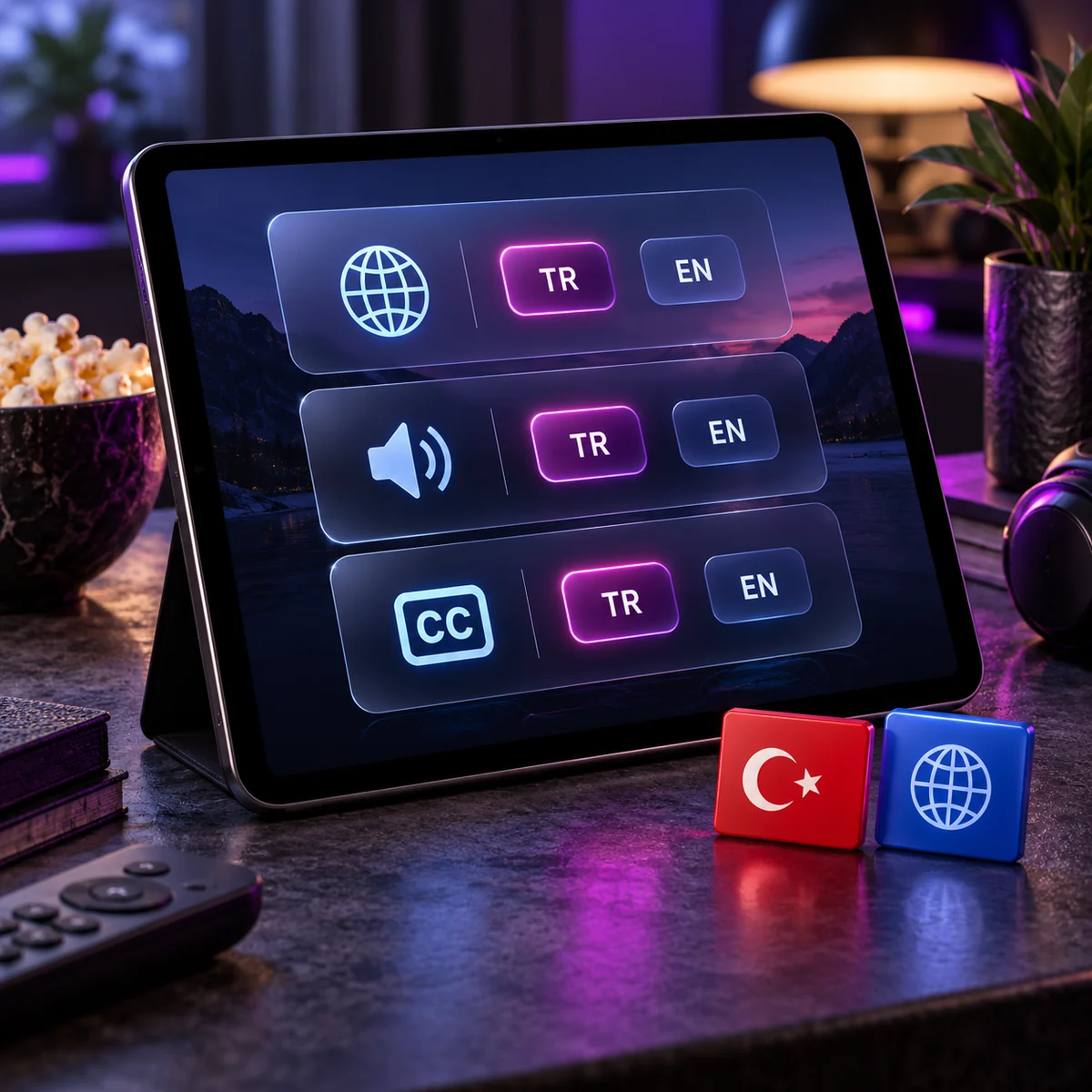
IPTV Smarters Pro dil değiştirme aramasının arkasında birbirinden farklı ihtiyaçlar bulunur. Bir kullanıcı ayarlar ekranındaki İngilizce kelimeleri Türkçe görmek isterken, diğeri filmin konuşmalarını değiştirmek ister. Üçüncü kullanıcı için sorun Türkçe altyazının açılmaması, bir başkası için program rehberinin yabancı dilde görünmesidir. Bunları tek bir dil düğmesiyle çözmeye çalışmak yanlış ekranda zaman kaybettirir. İlk adım, değişmesini beklediğiniz öğeyi ekranda göstererek tarif etmektir. Böylece hangi bileşenin bu bilgiyi ürettiği anlaşılır.
Menü dili uygulamanın kendi düğmelerini ve açıklamalarını ilgilendirir. Ses dili, oynatılan kaynağın sunduğu ses izlerinden seçilir. Altyazı dili, içeriğe eşlik eden metin akışına veya desteklenen ayrı dosyaya bağlıdır. Program rehberindeki başlık ve özetler ise rehber verisinden gelir. Cihazın sistem dili bu alanlardan bazılarını etkileyebilir; fakat bütün videoları çevirecek bir işlem değildir. Bir alanın Türkçe olması, diğer üç alanın da Türkçe olacağını göstermez.
| Değişmesini istediğiniz öğe | Önce bakılacak katman | Sonucu nerede doğrularsınız? |
|---|---|---|
| Ayarlar ve düğmeler | Uygulama veya desteklenen sistem tercihi | Aynı uygulamanın menüsünde |
| Filmdeki konuşma | Oynatma ekranının mevcut ses izleri | Aynı sahnenin konuşmasında |
| Ekranın altındaki çeviri | Mevcut altyazı seçenekleri | Konuşma içeren aynı sahnede |
| Program açıklaması | EPG veya katalog verisi | İlgili program kaydında |
Aynı görünen uygulama adları aynı ayarları göstermeyebilir
Bir rehberi uygulamadan önce kurulu yazılımın tam adını, geliştiricisini, sürümünü ve hangi mağazadan edinildiğini kaydedin. Benzer adlar veya televizyon biçimli simgeler, iki kurulumun aynı ürün olduğunu kanıtlamaz. Telefon, TV, tarayıcı ve farklı işletim sistemi sürümlerinde ekran düzeni değişebilir. Başka bir cihazdan alınmış görüntüde dil seçeneği bulunması, sizin sürümünüzde aynı yerde bulunduğu anlamına gelmez. İşlevin adını aramak, bir ekran görüntüsündeki düğme konumunu ezberlemekten daha güvenilir bir yöntemdir.
Uygulama kimliğini kontrol etmek dil sorununda özellikle önemlidir. Örneğin bir mağaza kaydında Türkçe desteği yazıyorsa bu bilgi ilgili mağaza ürününe ve açıklanan sürüme aittir. Aynı adın geçtiği eski bir kurulum dosyasına otomatik olarak aktarılamaz. Resmî Samsung mağazasında yer alan IPTV Smarters Pro Player kaydı Türkçeyi desteklenen diller arasında listeler. Bu, belirli bir platform kaydına ilişkin örnektir; bütün Smarters adlı uygulamalar için ortak menü yolunun kanıtı değildir.
Kurulumun kimliği belirsizse yalnızca dil düğmesini bulmak amacıyla farklı sitelerden rastgele dosyalar indirmeyin. Önce mevcut uygulamanın mağaza sayfasını ve geliştirici bilgisini belirleyin. Destek talebinde bu iki bilgiyi yazmak, yanlış ürüne ait açıklamaların gönderilmesini önler. Güncelleme düşünülüyorsa hesap erişimini ve kaydedilmiş tercihleri nasıl geri yükleyeceğinizi de önceden değerlendirin; dil arayışı sırasında çalışan bir hesabı gereksiz yere kaybetmek çözümü zorlaştırır.
Değişiklikten önce küçük bir tercih kaydı oluşturun
Dil ayarını denemeden önce mevcut durumu birkaç satırla yazın. Cihaz modeli, işletim sistemi, uygulama sürümü, şu anki menü dili ve hedef dil yeterli bir başlangıçtır. Video tarafında sorun varsa örnek içeriğin adını ve o içerikte görülen ses veya altyazı seçeneklerini ekleyin. Hesap parolasını, özel oynatma adresini veya tam bağlantı bilgisini bu kayda koymanız gerekmez. Kayıt, değişiklik sonrası gözlemi önceki durumla karşılaştırmak için hazırlanır.
Tek denemede yalnızca bir tercihi değiştirin. Önce uygulama içi menü dilini sınayıp ardından aynı menüye dönün. Sonraki aşamada ses izini değiştiriyorsanız uygulama diline yeniden dokunmayın. Böylece hangi işlemin hangi sonucu ürettiği görülür. Aynı anda sistem dili, bölge, altyazı ve oynatıcı seçimi değişirse başarılı görünen sonucun nedeni belirsizleşir; eski duruma dönmek gerektiğinde hangi ayarın geri alınacağı da karışır.
- Başlangıç: menü İngilizce, hedef Türkçe; mevcut ekranı not ettim.
- Deneme: yalnızca uygulamada görünen dil tercihini değiştirdim.
- Kontrol: ayarlar ve ana ekran aynı seçimi izliyor mu baktım.
- Kalıcılık: uygulamayı normal biçimde kapatıp açınca tekrar gözledim.
- Geri dönüş: önceki değere nasıl ulaşacağımı kaydettim.
Bu örnek bir deneme planıdır; her uygulamanın bu seçenekleri sunduğu iddiası değildir. Kendi kurulumunuzda alan yoksa bir sonraki uygun katmana geçin. Görünmeyen menüyü bulmak için bütün ayarları sıfırlamak, başlangıçta ihtiyaç duyulan bir adım değildir.
Uygulama içinde dil seçeneği varsa kapsamını okuyun
Kurulu sürümün ayarlar alanında dil tercihi bulunuyorsa önce açıklamasını inceleyin. Dil, Language veya App Language benzeri ifadeler arayüz dilini anlatabilir. Ancak aynı ekranda Preferred Audio gibi bir seçenek varsa onun amacı farklıdır. Burada her platform için Ayarlar ardından belirli üç alt menüye gidin şeklinde evrensel bir yol vermek doğru olmaz. Ekran düzeni, çeviri ve işlev kapsamı sürüme bağlıdır; kendi kurulumunuzda gördüğünüz seçeneğin açıklaması esas alınmalıdır.
Türkçe mevcutsa onu seçin, ekranda ayrıca kaydetme veya uygulama düğmesi sunuluyorsa işlemi tamamlayın ve aynı menüyü yeniden açın. Bir dil adının listede görünmesiyle seçimin kaydedilmesi ayrı aşamalardır. Bazı ekranlarda satırı işaretlemek yeterli olabilir, bazılarında onay gerekir; bu davranışı ekrandaki geri bildirimden anlayın. Uygulamanın yeniden başlatma uyarısı göstermesi hâlinde normal kapatma ve açma sırasını izleyin. Önce veri silmek veya yeniden kurmak gerekmez.
Menünün bir bölümü çevrilip diğer bölümü çevrilmiyorsa hangi metinlerin kaldığını ayırın. Kategori adları içerik kaynağından geliyorsa arayüz çevirisinin dışında kalabilir. Buna karşılık uygulamanın kendi yardım düğmesi hâlâ farklı dildeyse çeviri kapsamı veya sürüm davranışı söz konusu olabilir. Destek için iki örnek yeterlidir: değişen bir düğme ve değişmeyen bir düğme. Bütün ekranın başarısız olduğunu söylemek yerine bu farkı göstermek sorunun yeniden anlaşılmasını kolaylaştırır.
Android'de uygulamaya özel dil her kurulumda görünmez
Android telefonda uygulamaya özel dil tercihi, sistemin ve uygulamanın birlikte desteklemesi gereken bir özelliktir. Google'ın uygulama dili belgesi, bazı adımların Android 14 ve sonraki sürümlerde geçerli olduğunu ve yalnızca destekleyen uygulamaların listelendiğini belirtir. Belgede sistem ayarlarından diller ve uygulama dilleri alanına ilerlenir. Üretici arayüzünüzde isimler farklı olabilir. Smarters kurulumunun bu listede bulunacağını önceden varsaymayın; bulunmaması tek başına bozuk kurulum kanıtı değildir.
Uygulama listede görünüyorsa sunulan diller içinden hedefinizi seçin ve yeniden uygulama menüsünü kontrol edin. Sistem varsayılanı ile belirli bir dil seçimi arasında fark bulunduğunu not edin. Varsayılanı izleyen uygulama, cihazın tercih sıralamasına göre davranabilir. Ancak desteklenmeyen bir dili listeden seçmeye zorlamak mümkün değildir. Güncel mağaza kaydında daha geniş dil desteği açıklanmışsa sürümünüzü karşılaştırın; salt bir menü eksikliği nedeniyle doğrulanmamış eski veya değiştirilmiş dosyaya geçmeyin.
Buradaki denemenin sonucu uygulamanın düğmeleri üzerinden değerlendirilir. Android ayarından Türkçe seçtikten sonra filmde İngilizce konuşma devam ediyorsa bu, uygulama dilinin başarısız olduğu anlamına gelmez. Aynı şekilde telefon klavyesinin Türkçe karakter yazabilmesi de uygulamanın Türkçe arayüz sunduğunu kanıtlamaz. Sistem tercihi, klavye dili ve medya dili ayrı test maddeleri olarak ele alınmalıdır. Bu ayrım özellikle destek mesajında yanlış beklentiyi düzeltir.
Android TV kutusunda ayarı doğru cihaza uygulayın
Harici TV kutusu kullanırken ekrandaki görüntünün televizyonun kendi uygulamasından mı, HDMI üzerinden kutudan mı geldiğini belirleyin. Televizyonun dilini değiştirmek kutudaki oynatıcının menüsünü değiştirmeyebilir. Aynı kumanda iki cihazı da kontrol ediyorsa bu fark kolayca gözden kaçar. Ana ekrana döndüğünüzde hangi cihazın arayüzünü gördüğünüzü kontrol edin. Dil denemesini, uygulamanın gerçekten kurulu olduğu cihazın ayarları ve uygulaması üzerinde yapın.
Telefona yönelik bir Android açıklamasını TV kumandasıyla birebir uygulamaya çalışmayın. Sistem sürümü, üretici menüsü ve uygulamanın TV sürümü farklı seçenekler gösterebilir. Önce uygulamanın kendi dil alanını, yoksa cihazın üretici kılavuzundaki dil kapsamını araştırın. Telefonda uygulamaya özel dil listesi bulunması aynı listenin kutuda da bulunacağı anlamına gelmez. Kutuya ait sürüm bilgisi, destek için televizyondaki model numarasından daha açıklayıcı olabilir; ikisini ayrı yazın.
TV ekranında bir seçim penceresi açıldığında odak işaretinin hangi satırda olduğunu takip edin. Kumandada yön tuşuna basmak, seçimin kaydedildiği anlamına gelmeyebilir. Onay verildikten sonra pencereyi kapatıp yeniden açarak seçili satırı kontrol edin. Eğer pencere ekrana sığmıyor veya alt satırlar görünmüyorsa çözümü dil değiştirmede aramayın; bu ayrıca görüntü boyutu veya arayüz yerleşimi sorunudur. Önce seçeneğin okunabildiği, geri dönüş yolunun görüldüğü bir ekran elde edin.
iPhone ve iPad'de cihaz dilini değiştirmenin etkisini ayırın
Apple'ın iPhone ve iPad dilini değiştirme açıklaması, Ayarlar içindeki Genel ve Dil ve Bölge alanından dil ekleyip birincil dili seçmeyi anlatır. Bu cihaz düzeyinde bir işlemdir. Yalnızca oynatıcının bir düğmesini değiştirmek amacıyla bütün cihazın dilini değiştirmeden önce uygulamanın kendi tercihlerini inceleyin. Cihaz dili değişikliği başka uygulamaların görünümünü de etkileyebilir; mevcut birincil dili ve geri dönüş yolunu not edin.
Oynatıcının sistem diline uyup uymadığını, değişiklikten sonra uygulamanın kendi sabit düğmelerinde gözleyin. İçerik başlıklarının veya video sesinin aynı kalması ayrı bir konudur. Örneğin ana ekrandaki arama düğmesi Türkçeye dönmüş ama bir dizinin özgün adı değişmemişse iki veri türü farklı kaynaklardan geliyor olabilir. Başlığı çevrilmemiş görmek, tek başına cihazın dil ayarının uygulanmadığını göstermez. Karşılaştırma için içerik adından önce uygulamanın kendi ayarlar etiketlerini seçin.
Bu rehber, her iOS sürümünde veya her Smarters ürününde aynı uygulamaya özel menünün bulunacağını söylemez. Kendi sürümünüzde sunulan tercihleri ve ilgili geliştirici açıklamasını esas alın. Dil değiştirme sırasında oturum açma ekranına dönülürse önce normal erişim bilgilerini kontrol edin; cihaz dilini değiştirmek abonelik süresini uzatmaz veya yeni kullanıcı adı oluşturmaz. Yazılım görünümüyle hesap durumunu aynı işlem gibi düşünmemek, yanlış satın alma kararını da önler.
Smart TV'de mağaza, model ve uygulama sürümü birlikte önemlidir
Smart TV üzerinde Türkçe dil desteğini değerlendirirken yalnızca televizyon markasını bilmek yeterli değildir. Model, işletim sistemi, mağaza bölgesi ve uygulama kaydı farklı olabilir. Aynı markanın farklı yıllarda üretilmiş modellerinde farklı yazılım ortamları bulunabilir. Bu nedenle başka bir kullanıcının aynı markada Türkçe menü gördüğünü söylemesi, sizin kurulumunuzdaki adımları belirlemez. Mağaza kaydını açın, geliştirici bilgisini doğrulayın ve kendi sürümünüzü not edin. Bu bilgilerle yapılan karşılaştırma daha anlamlıdır.
Mağazanın desteklenen diller bölümünü, içerik kataloğunun diliyle karıştırmayın. Bu alan uygulamanın arayüz yeteneklerine ilişkin bilgi verebilir. Bir film için Türkçe dublaj, başka bir kanalda Türkçe açıklama veya bütün programlarda Türkçe altyazı garantisi vermez. Ayrıca cihazın sistem dilini destekleyen uygulama, içerik sağlayıcısının kategori adlarını değiştirmeden gösterebilir. Yalnızca kategori adlarını inceleyerek Türkçe menü desteğinin varlığına veya yokluğuna karar vermeyin.
Menüde dil alanı yoksa servis menülerine veya üreticiye özel gelişmiş ekranlara girmeniz gerekmez. Uygulamanın açıklamasında hangi dil davranışı belirtilmişse ona göre destek alın. Güncelleme seçeneği bulunuyorsa mevcut kurulumla ilgili hesabı ve tercihleri kaybetmeden nasıl uygulanacağını öğrenin. Bölge değiştirmeyi sıradan bir dil çözümü olarak kullanmayın; mağaza görünürlüğü ve diğer hizmetler etkilenebilir. İlk amaç, hedef arayüz dilinin kurulu üründe nasıl seçildiğini doğrulamaktır; cihazın bütün yapılandırmasını değiştirmek değildir.
Ses dilini aynı içeriğin oynatma ekranında sınayın
Ses seçimi için konuşma içeren, erişiminizin bulunduğu bir içeriği açın. Oynatıcı kontrollerinde ses izi seçimi sunuluyorsa listeyi inceleyin. Bu kontrolün yeri, simgesi ve adı sürüme göre değişebilir; bazı kurulumlarda farklı bir oynatıcı bileşeni açılabilir. Listede görünen dil adlarını olduğu gibi not edin. Tercih ettiğiniz dili seçtikten sonra aynı sahnenin devamında konuşmayı dinleyin. Müzik veya sessiz bir geçiş sahnesi değişikliğin gerçekleşip gerçekleşmediğini anlamak için iyi bir örnek değildir.
Ses dili ile çıkış biçimini ayırın. Stereo veya çok kanallı ses açıklaması, dil adı olmayabilir. Benzer şekilde iki Türkçe izden biri farklı ses düzeni veya açıklamalı içerik sunabilir. Menüdeki etiketler yeterince açıklayıcı değilse kısa dinleme karşılaştırması yapın ve hangi satırın hangi sonucu verdiğini yazın. Ses tamamen kaybolursa bu ayrıca uyumluluk veya çıkış sorunu olabilir; dil seçimini başarısız ilan etmeden önce önceki çalışan izi geri seçerek temel durumu doğrulayın.
Denemenin sonunda üç ayrı bilgiyi kaydedin: hedef dil listede var mı, seçilebiliyor mu ve gerçekten doğru ses duyuluyor mu? Örneğin Türkçe listede var ama seçince İngilizce devam ediyor gözlemi, Türkçe listede yok gözleminden farklıdır. İlki etiket veya seçim davranışının, ikincisi sunulan kaynak seçeneklerinin araştırılmasını gerektirir. Destek kişisine yalnızca dil çalışmıyor demek yerine bu üç sorunun cevabını iletmek, içerik tarafıyla oynatıcı tarafının birbirine karıştırılmasını azaltır.
Türkçe ses bulunmuyorsa eksik seçeneği doğru yere bildirin
Hedef ses listede yoksa önce aynı içeriğin doğru sürümünü açtığınızdan emin olun. Benzer başlıklar, farklı bölümler veya farklı katalog kayıtları ayrı kaynaklar olabilir. Başlık adının sonundaki kısa bir ifade bile farklı bir sürümü gösterebilir; ancak etiketlerden tek başına kesin sonuç çıkarmayın. İçerik kaydını, bölüm bilgisini ve gördüğünüz ses listesini birlikte not edin. Başka bir başlıkta Türkçe sesin çalışması, uygulamanın en azından o örnekte seçim yapabildiğini gösteren yararlı bir karşılaştırmadır.
Eksik dil için uygulamanın arayüz çevirisini tekrar tekrar değiştirmek çözüm üretmez. Kaynak tek ses izi sunuyorsa menüde başka bir dili zorla görünür hâle getiremezsiniz. Birden fazla iz olup yanlış etiketlenmişse içerik kaydının düzeltilmesi gerekebilir. Her iki durumda da içerik hizmetine sorulacak soru belirgindir: Bu belirli kayıtta hedef dil mevcut mu ve hangi etiket altında sunuluyor? Uygulama geliştiricisine ise listede bulunan bir izi seçememe gibi yeniden üretilebilir davranış iletilir.
Desteğe gönderilecek örnek bilgiyi kısa tutun: cihaz ve uygulama sürümü, içerik adı ve bölüm, listede görülen diller, seçilen dil ve duyulan sonuç. Hesap sahibinin kimliğini doğrulama gereği varsa bunu hizmetin kendi güvenilir kanalında yapın; herkese açık yorum alanına özel bağlantı koymayın. Yanıt geldiğinde aynı içerik üzerinde tekrar sınayın. Farklı bir içeriğin açılması, bildirilen kaydın düzeldiğini kanıtlamaz; sonuç karşılaştırmasının anlamlı olması için örneğin aynı kalması gerekir.
Altyazı dilini ses dilinden bağımsız değerlendirin
Türkçe altyazı istiyorsanız oynatma ekranındaki mevcut altyazı listesini açın. Türkçe sesin bulunması altyazının da bulunduğu anlamına gelmez; İngilizce sesle Türkçe altyazı birlikte kullanılabilir. İstediğiniz dil listede görünüyorsa seçin ve konuşma olan bir sahnede yazının görünüp görünmediğini kontrol edin. Altyazı düğmesinin açık olması, doğru metin izinin yüklendiğini tek başına göstermez. Bazı sahnelerde konuşma olmadığı için yazı çıkmaması da normal olabilir; karşılaştırmayı uygun bir bölümde yapın.
Altyazı adında CC veya benzeri bir işaret varsa bunun yalnızca çeviri dilini değil, erişilebilirlik amaçlı ek ses açıklamalarını da anlatabileceğini değerlendirin. Kapı sesi veya konuşmacı adı gibi metinlerin bulunması, yanlış dil seçtiğiniz anlamına gelmeyebilir. Öte yandan videonun içine basılmış sabit yazı, oynatıcının altyazı düğmesiyle kapanmayabilir. Ayrımı anlamak için mevcut altyazı seçimini kapatıp aynı sahneye bakın. Yazı aynı yerde kalıyorsa gördüğünüz metin farklı bir katmandan geliyor olabilir.
Harici altyazı dosyası ekleme, her Smarters sürümünde bulunan evrensel bir özellik değildir. Kurulumunuz bunu açıkça desteklemiyorsa dosya seçme adımı aramayın. Destekliyorsa da içerikle bölüm ve zamanlama eşleşmesini değerlendirin; yanlış bölüme ait metin dili doğru olsa bile kullanışlı olmaz. Dosya veya yayın kaynağının kullanım hakkı ve güvenilirliği de size ait olmalıdır. Amaç, mevcut oynatıcı özellikleriyle doğru metni seçmektir; başka bir uygulamanın ekranında görülen yöntemi desteklenmeyen kurulumda zorlamak değildir.
Altyazı görünürlüğü, karakterler ve zamanlama ayrı sorunlardır
Türkçe altyazı seçili olduğu hâlde okumak zor geliyorsa sorunu yalnızca dil olarak tarif etmeyin. Yazının hiç görünmemesi, ekrandan taşması, Türkçe karakterlerin bozulması ve konuşmaya göre geride kalması farklı belirtilerdir. Önce aynı sahnede hangi durumun yaşandığını belirleyin. Oynatıcı altyazı görünümü için boyut, konum veya arka plan tercihi sunuyorsa yalnızca ilgili alanı değiştirin. Her sürümde bu denetimlerin bulunduğunu varsaymayın; görünmeyen bir özelliği aramak yerine mevcut özellikleri kaydedin.
Örneğin yazı videonun altında kesiliyorsa televizyonun görüntü alanı ile altyazının konumu birlikte değerlendirilmelidir. Bu durumda Türkçe yerine başka dil seçmek esas sorunu çözmeyebilir. Harfler kutu veya anlamsız işaretler biçiminde çıkıyorsa metnin işlenmesi veya kaynağı araştırılır. Yalnızca bir içeriğin metni bozuksa kaynak karşılaştırması anlamlıdır; bütün içeriklerde aynı karakterler bozuksa kullanılan oynatıcı ve sürüm bilgisi daha önemli hâle gelir. Bunlar olası ayrımlardır, tek gözlemden kesin teknik neden çıkarılmaz.
Zamanlama farkını tek bir cümleyle ölçmek yerine birkaç konuşma geçişinde gözleyin. Sürekli benzer gecikme ile film ilerledikçe değişen uyumsuzluk aynı belirti değildir. Oynatıcı zaman kaydırma kontrolü sunuyorsa önceki değerini not ederek küçük, izlenebilir bir deneme yapın. Böyle bir kontrol yoksa destek talebinde varmış gibi göstermeyin. Menüde yalnızca altyazıyı açma ve kapama imkânı bulunabilir. İçeriği değiştirip sorunun kaybolması da ilk kaynağın düzeldiği anlamına gelmez; iki sonucu ayrı yazın.
Destek kaydında dil, görünürlük ve zamanlama alanlarını ayrı satırlara ayırmak yararlıdır. Türkçe seçildi, metin okunuyor, fakat konuşma başladıktan sonra geliyor açıklaması çözüm aralığını daraltır. Yazı yok ifadesinden daha somuttur ve içerik hizmetine gönderilecek örnek sahnenin neden seçildiğini açıklar.
Program rehberi ve katalog açıklamaları kendi verisini kullanır
Uygulamanın ana düğmeleri Türkçeyken program adları ve özetler yabancı dilde kalabilir. EPG olarak adlandırılan elektronik program rehberi, oynatıcının sabit arayüz metinlerinden farklı veridir. Kanal adları, kategori etiketleri, film açıklamaları ve bölüm başlıkları da içerik kaynağından gelebilir. Bu nedenle yalnızca rehberin diline bakarak uygulama dilinin değiştirilmediğine karar vermeyin. Önce ayarlar düğmesi gibi uygulamanın kendi ürettiği metinle, program özeti gibi kaynaktan gelen metni yan yana değerlendirin.
Rehberde alternatif dil kaynağı sunulup sunulmadığını içerik hizmetine sorun. Böyle bir seçenek yoksa menünün Türkçe olması bütün açıklamaları çevirmeyebilir. Birden fazla rehber kaynağı kullanabilen kurulumlarda da kanal eşleşmesi önemlidir: Dil doğru olsa bile yanlış kanala ait program listesi kullanılabilir. Uygulamanın dil ayarını değiştirerek kanal kimliği veya program eşleşmesi düzeltilmez. Bilgi verirken örnek kanalın adını, görünen programı ve hatanın dil mi yoksa eşleşme mi olduğunu açıkça belirtin.
Özgün yapım adının korunması tek başına eksik çeviri değildir. Bazı başlıkların özel ad olarak aynı kalması beklenebilir; fakat özetin tamamının farklı dilde olması ayrı bir beklenti konusudur. Paket seçerken Türkçe katalog ifadesinin neyi kapsadığını sorun. Türkçe kategori adları, Türkçe yapımlar, Türkçe açıklamalar, Türkçe ses ve Türkçe altyazı farklı ölçütlerdir. Bir tanesi için verilen olumlu yanıtı diğerlerinin tamamına yaymayın. İlgilendiğiniz birkaç somut içerik üzerinden kapsamı öğrenmek daha yararlıdır.
Rehber güncellemesi düşünülüyorsa mevcut kaynağın nereden geldiğini önce belirleyin. Başka hizmetin rehber bağlantısını rastgele eklemek eşleşmeyi bozabilir veya gereksiz hesap bilgisi paylaşımına yol açabilir. Mevcut kayda ilişkin doğrulanmış açıklama almak, dil tercihini sonuç üretmeyecek biçimde tekrar değiştirmekten daha düzenli bir adımdır.
Seçimin ne kadar süre korunduğunu dört aşamada kontrol edin
Bir ses veya altyazı seçimi o an işe yarasa da sonraki içerikte sıfırlanabilir. Bu davranışı anlamak için aynı denemeyi dört aşamada izleyin: açık içerikte seçim yapma, başka içeriğe geçip geri dönme, uygulamayı normal kapatıp açma ve cihazı normal yeniden başlatma. Her aşamaya geçmeden önce sonucu not edin. Bütün aşamaları aynı anda uygulamak yerine sırayla ilerlemek, tercihin hangi noktada değiştiğini gösterir. Bu yöntem belirli bir ürünün kalıcılık garantisi değildir; mevcut davranışı gözlemleme planıdır.
Menü diliyle ses tercihini aynı kalıcılık beklentisine bağlamayın. Arayüz Türkçe kalırken yeni bir yayının varsayılan sesi farklı gelebilir. İçerik değişiminde mevcut ses izleri de değişebileceğinden önceki tercih her kaynağa uygulanamayabilir. Örneğin önceki içerikte Türkçe bulunup yeni içerikte bulunmuyorsa, yeni yayının başka sesle açılması mutlaka ayarın kaybolduğu anlamına gelmez. Önce hedef dilin yeni listede gerçekten olup olmadığını kontrol edin; sonra seçimin neden uygulanmadığını araştırın.
| Kontrol aşaması | Kaydedilecek bilgi |
|---|---|
| Aynı içerik açıkken | Seçilen dil ve duyulan veya görülen sonuç |
| İçeriğe geri dönünce | Seçim korunuyor mu, hedef dil hâlâ listede mi? |
| Uygulama yeniden açılınca | Menü ve medya tercihleri ayrı ayrı ne oldu? |
| Cihaz yeniden başlayınca | Yalnızca bu uygulamada mı farklılık oluştu? |
Sonuç yalnızca tek aşamada bozuluyorsa destek için o aşamayı tarif edin. Günler sonra yeniden açınca dil değişti gibi belirsiz bir anlatım yerine uygulamayı kapatıp açınca menü İngilizceye dönüyor, fakat aynı oturumda korunuyor demek daha işlevseldir. Tercihlerin uygulama içinde yerel tutulması veya hesapla ilişkilendirilmesi konusunda geliştiricinin açıklamasını sorun; bunu tahmin ederek bütün cihazlarda eşitleme beklemeyin.
Dil, bölge, saat ve klavye ayarlarını birbirinin yerine kullanmayın
Dil sorunu araştırırken bölge ve klavye ayarlarına da rastlanabilir. Arayüz dili, sayı ve tarih biçimi, saat dilimi, mağaza bölgesi ve yazı girilen klavye farklı amaçlara hizmet eder. Türkçe karakterle arama yapmak için klavyeyi düzenlemek gerekebilir; bunun uygulama menüsünü çevirmesi beklenmez. Aynı şekilde cihazın saat dilimini değiştirmek Türkçe ses izi eklemez. Bir ayarın adında Türkiye geçmesi, dil ihtiyacınızla aynı işlevi gördüğü anlamına gelmez. Önce hedefi yeniden okuyun ve yalnızca ilgili alanı değerlendirin.
Program rehberindeki saatler kaymışsa görünen sorun dil değil zaman eşleşmesi olabilir. Özet Türkçe olduğu hâlde programın başlama saati yanlışsa bu iki konuyu destek kaydında ayırın. Rehber kaynağı, cihaz saati ve ilgili uygulama tercihleri kendi kapsamlarında incelenir. Dil değiştirme denemesiyle saat kayması aynı anda ortaya çıktıysa iki değişiklik arasında doğrudan neden ilişkisi kurmayın. Önce kaydettiğiniz eski değerleri karşılaştırın ve yalnızca gerçekten değiştirdiğiniz alanları sırayla geri alın.
Aramada Türkçe harflerin girilmesi de katalogdaki adlandırmaya bağlıdır. Klavyede doğru kelimeyi yazabilmek, içerik başlığının aynı yazımla kaydedildiğini göstermez. Örneğin özgün adla listelenen yapımı Türkçe adıyla aramak sonuç vermeyebilir. Bunu menü çevirisi hatası gibi değerlendirmeden önce katalog adını kontrol edin. Kendi başınıza bütün klavye veya bölge tercihlerini sıfırlamak yerine iki kısa arama örneği kaydedin: kullanılan ifade ve ekranda bulunan gerçek başlık. Böylece hangi eşleştirme beklentisinin karşılanmadığı görünür.
Ödeme veya mağaza bölgesi gibi daha geniş alanları sıradan bir dil denemesinin parçası yapmayın. Bu alanların etkisi farklı olabilir. Hedef yalnızca Türkçe gezinme ise önce uygulamanın ve cihazın desteklenen dil seçenekleriyle ilerlemek yeterli bir araştırma çerçevesidir.
Sesli betimlemeyi ekran okuyucusundan ayırın
Dil seçeneği arayan bazı kullanıcılar aslında sahneleri anlatan ek bir sesi kapatmak ister. Filmde karakterin hareketleri veya mekân açıklanıyorsa bu, kaynağın açıklamalı ses izi olabilir. Kumandayı hareket ettirdikçe düğme adları okunuyorsa cihazın ya da uygulamanın erişilebilirlik işlevi söz konusu olabilir. İkisi birlikte de bulunabilir. Önce sesin ne zaman çıktığını gözleyin: video durduğunda da menü öğeleri okunuyor mu, yalnızca belirli içerikte mi duyuluyor, başka bir uygulamaya geçince devam ediyor mu?
Yalnızca bir içeriğin sahneleri anlatılıyorsa mevcut ses izlerini inceleyin. Aynı dilde açıklamasız bir iz sunuluyorsa onu seçmek uygun olabilir. Ancak menüleri okumayı sürdüren bir erişilebilirlik hizmeti için içerik sesini değiştirmek çözüm olmayabilir. O durumda kullanılan cihazın erişilebilirlik açıklamasına başvurulur. Her Smarters kurulumu için aynı ekran okuyucu düğmesini varsaymayın; hizmet cihaz işletim sistemi düzeyinde çalışıyor olabilir. Özellikle harici TV kutusunda televizyonun ve kutunun erişilebilirlik ayarları ayrı yerlerdedir.
Erişilebilirlik işlevlerini ihtiyaç duyan kişinin tercihine göre yönetin. Ailede bir kullanıcı menüleri dinleyerek kullanıyorsa bütün cihazın sesli yardımını kapatmak onun deneyimini etkileyebilir. Önce yalnızca içerikteki alternatif ses izini sınamak daha dar bir değişikliktir. Tersine sorun gezinme anlatımıysa sırf adı Türkçe olduğu için başka ses izine geçmek gereksizdir. Kimin hangi desteğe ihtiyaç duyduğunu konuşmak, teknik olarak doğru görünen işlemin günlük kullanımda sorun yaratmasını önler.
Destek talebinde örnek cümleyi yazmak ayrımı kolaylaştırır. Ayarlar düğmesi okunuyor ifadesiyle kapı açılıyor diye sahne anlatılıyor ifadesi iki farklı araştırma başlatır. Ekran kaydı gerekiyorsa hesap bilgilerini göstermeden kısa bir örnek yeterli olabilir. İşitilen sesi mümkün olduğunca somut tarif etmek, yalnızca dil değişti demekten daha doğru bilgi verir.
Profil ve güncelleme denemesinde çalışan erişimi koruyun
Dil tercihi farklı profillerde farklı görünüyorsa önce aynı uygulama içindeki kullanıcı veya liste seçimini karşılaştırın. Kurulumunuz profil kullanıyorsa o an hangi profilin açık olduğunu not edin. Her uygulamanın dil tercihini profil başına tuttuğu söylenemez; bazı tercihler cihazda, bazıları uygulamanın genel ayarlarında kalabilir. Bunu kendi kurulumunuzda kısa karşılaştırmayla gözleyin. Bir profilde Türkçe, diğerinde farklı dil görülmesi, hemen abonelik sorunu olduğu anlamına gelmez. Ayarın kapsamı hakkında geliştiriciden açıklama istenebilir.
Güncelleme öncesinde uygulamanın doğru mağaza kaydını ve geliştiricisini doğrulayın. Yeni sürüm açıklamasında dil veya arayüz iyileştirmesi varsa mevcut sürümle karşılaştırın; fakat güncellemenin her dil sorununu kesin çözeceğini söylemeyin. Sorun içerikte eksik Türkçe ses ise uygulama güncellemesi o kaynağa ses eklemeyebilir. Güncellemeden sonra aynı örnek içerik ve aynı menüyle kontrol yapmanız gerekir. Farklı içerik kullanırsanız sonuç, yazılım değişikliğiyle kaynak farkının birleşimi hâline gelir.
Uygulama verilerini silmek veya kaldırıp yeniden kurmak daha geniş bir müdahaledir. Kaydedilmiş hesaplar, yerel tercihler veya favoriler etkilenebilir; kurulumunuzun davranışını önceden öğrenin. Dil düğmesi aranırken ilk adım olarak bu işlemlere başvurmayın. Yeniden kurulum gerçekten öneriliyorsa yeniden giriş yapabilmek için gerekli bilgilerin sizde bulunduğundan ve kaynağın güvenilir olduğundan emin olun. Hesap parolasını destek görevlisine vermek, bilgilerin sizde güvenli biçimde bulunmasıyla aynı şey değildir.
Tercihi geri almak için önce eski değerine dönün, uygulamayı normal açıp kapatın ve sonucu yazın. Bütün cihazı fabrika ayarlarına çevirmek, basit bir dil seçiminin doğal devamı değildir. Daha geniş işlem önerildiğinde hangi belirtiyi çözmesinin beklendiğini ve hangi kayıtların etkileneceğini açıklığa kavuşturmak, gereksiz veri kaybını önler.
Telefon ile TV kumandasında aynı işlevin kullanımı farklı olabilir
Telefonda tek dokunuşla açılan ses listesi, TV'de kumanda odağıyla ulaşılması gereken ayrı bir panelde olabilir. Bu, özelliğin bulunmadığı anlamına gelmeyebilir; ancak telefondaki ekran yolunu TV'ye zorla uyarlamak da doğru değildir. Oynatma sırasında görünen kontrolleri tek tek okuyun. İmlecin veya odak çerçevesinin seçili öğeyi açıkça gösterdiğini kontrol edin. Bir düğme basıldığında panel açılıp açılmadığını gözleyin; arka plandaki görüntü değişti diye dil seçiminin tamamlandığını varsaymayın.
TV'de büyük yazı tercih etmek, oturma mesafesi ve kontrast açısından kullanışlı olabilir. Dil seçimi yapılırken dil adlarının tamamının görünmesi önemlidir; uzun bir etiket kesiliyorsa hangi satırı seçtiğiniz belirsizleşir. Uygulamanın sunduğu görünüm ayarları ve cihazın normal ekran seçenekleri kendi kapsamlarında incelenebilir. Kumandadaki özel renkli veya uzun basılan tuşlara ilişkin talimatı yalnızca kendi uygulama sürümünüzün açıklamasından alın. Her modelde aynı kısayolun çalıştığını söylemek güvenilir değildir.
Bir aile üyesine kullanım anlatırken soyut simgeler yerine işlev ve ekrandaki adı birlikte söyleyin. Örneğin ses seçeneklerini aç, listede Türkçe varsa seç, geri dönüp konuşmayı dinle dizisi hedefi açıklar. Sağdan üçüncü düğmeye bas tarifi ekran düzeni değişince geçersiz kalır. Kullanıcının kendi başına önceki ses izine geri dönebilmesi de denemenin parçasıdır. Yalnızca uzaktan yardım sırasında çalışıp ertesi gün bulunamayan bir tercih, pratik kullanım ihtiyacını tam karşılamaz.
Telefonda başarılı olan sonucu TV için kanıt saymayın. Aynı içerik, farklı uygulama sürümü veya farklı oynatıcı bileşeni nedeniyle ayrı kontrol gerektirebilir. Karşılaştırma tablosunda cihazları ayrı satırlara yazmak yeterlidir; gerçek bir test yapılmadıysa yapılmış gibi işaretlemeyin. Bu basit kayıt, satın alma öncesinde hangi cihazın hâlâ doğrulanması gerektiğini görünür kılar.
Belirtiyi çözüm alanıyla eşleştiren karar tablosu
Dil sorununu tek cümleyle tarif edemiyorsanız önce aşağıdaki tabloda en yakın durumu seçin. Tablo kesin arıza teşhisi değildir; sonraki kontrolün hangi katmanda yapılacağını belirler. Birden fazla belirti varsa her biri için ayrı satır açın. Örneğin menü İngilizce ve Türkçe altyazı yok durumunda aynı işlemin iki sonucu birden düzeltmesini beklemeyin. Menü tercihini araştırırken içerik kaynağındaki altyazı kapsamını ayrıca doğrulayın. Böylece sonuç vermeyen adımı gereksiz yere tekrarlamazsınız.
| Gözlem | Önce yapılacak kontrol | Sonuç için sorulacak soru |
|---|---|---|
| Dil menüsü bulunmuyor | Tam uygulama kimliği ve platform | Bu sürüm arayüz dili seçimi sunuyor mu? |
| Android uygulama listesinde yok | OS sürümü ve uygulama desteği | Bu kurulum sistem tercihine katılıyor mu? |
| Menü Türkçe, konuşma İngilizce | Açık içeriğin ses izleri | Hedef ses gerçekten mevcut mu? |
| Türkçe seçiliyor, farklı ses geliyor | Aynı içerikte etiket ve sonuç | Kaynak etiketi veya seçim davranışı doğru mu? |
| Altyazı var, saatler yanlış | Rehber ve zaman bilgisi | Asıl belirti dil mi, zaman eşleşmesi mi? |
| Menü doğru, program özeti yabancı | EPG veya katalog kaynağı | Alternatif açıklama dili sunuluyor mu? |
Tabloyu kullanırken önceki çalışan değeri koruyun. Bir satırın cevabı bilinmiyorsa rastgele bütün seçenekleri değiştirmek yerine gerekli bilgiyi toplayın. Destek görüşmesinde tablo satırını ve denediğiniz tek işlemi yazabilirsiniz. Bu yaklaşım, aynı tavsiyenin tekrar verilmesini önler ve henüz denenmeyen adımın belirlenmesini kolaylaştırır.
Hesap süresi doldu veya bağlantı hakkı aşıldı gibi açık bir mesaj varsa onu da kayda ekleyin. Bu mesaj dil tercihiyle aynı konu değildir. Önce hesabın erişim durumunu çözmek, ardından dil seçeneklerini değerlendirmek gerekebilir. Dil sorunu nedeniyle yeni paket alma kararı ise ancak mevcut ihtiyacın ve paket kapsamının ayrıca incelenmesiyle verilmelidir.
Örnek akış: Android uygulama dili listesinde Smarters görünmüyor
İkinci örnekte kullanıcı telefonda sistemin uygulama dilleri alanını açar, fakat kurulu oynatıcıyı bulamaz. Bu da gerçek bir inceleme sonucu değil, olası bir durumun çalışma örneğidir. İlk kontrol işletim sistemi sürümü ve tam uygulama kimliğidir. Sistem ekranında başka uygulamaların görünmesi, bütün kurulu yazılımların aynı özelliği sunmak zorunda olduğunu göstermez. Bu nedenle uygulamayı hemen kaldırmak yerine kendi ayarlar ekranında ayrı bir dil tercihi bulunup bulunmadığına bakılır.
Uygulama içinde Türkçe varsa kullanıcı onu seçip yalnızca arayüz düğmelerini kontrol eder. Uygulama içinde de seçenek yoksa mağaza kaydındaki diller ve kurulu sürüm karşılaştırılır. Bir dilin başka platform kaydında listelenmesi bu kurulum için yeterli cevap değildir. Geliştiriciye yöneltilecek soru açık olmalıdır: Bu cihazda ve bu sürümde Türkçe arayüz nasıl seçiliyor, sistem dili mi izleniyor, yoksa destek kapsamı farklı mı? Böyle sorulduğunda yanıtın uygulanabilirliği değerlendirilebilir.
Kullanıcı bütün cihazın dilini değiştirmeyi deneyecekse önce mevcut değeri kaydeder ve bunun diğer uygulamalara etkisini değerlendirir. Deneme sonrasında oynatıcının kendi düğmeleri değişmiyorsa bunu yazar ve önceki değere döner. Aynı anda bölge, klavye, saat ve hesap bilgilerini değiştirmez. Sonuç üretmeyen bir dil denemesi, ağ bağlantısı veya abonelik süresi hakkında kanıt oluşturmaz. Sistem listesinde görünmeme ile yayın açılmama iki ayrı konu olarak tutulur.
Bu akışın sonunda yanıt hâlâ belirsizse iyi hazırlanmış kısa destek kaydı yeterlidir: cihaz modeli, OS sürümü, mağaza bağlantısı, uygulama sürümü, bulunamayan alan ve uygulama içindeki mevcut seçenekler. Şifre veya özel oynatma adresi eklemek gerekmez. Destek cevabı başka bir platformun ekranını gösteriyorsa farkı belirtin. Soruyu aynı cihaz ve aynı kurulum üzerinde tutmak, değişmeyen genel açıklamalar arasında kaybolmayı önler.
Yazılım desteğiyle IPTV abonelik desteğini doğru ayırın
Smarters Pro'nun geliştirici açıklaması, ürünün medya oynatıcısı olduğunu ve uygulama yükseltmesinin içerik aboneliği sağlamadığını belirtir. Bu sitedeki IPTV Smarters Pro Satın Al hizmeti ise bağımsız abonelik hizmeti olarak değerlendirilmelidir; resmî uygulama geliştiricisi veya onun destek kanalı değildir. Bir yazılımın adının cihaz uyumluluğu bağlamında geçmesi, geliştiricinin bu hizmeti onayladığını göstermez. Satın alma ve destek kararında bu görev ayrımını korumak, yanlış beklentileri önler.
Uygulamanın kendi düğmeleri çevrilmiyorsa, dil tercihi kaydedilmiyorsa veya mevcut ses izini seçme kontrolü çalışmıyorsa yazılım tarafındaki açıklama önemlidir. Belirli içerikte Türkçe ses bulunup bulunmadığı, katalog açıklaması veya rehber kapsamı ise içerik hizmetine sorulur. Cihazın bütün menülerini etkileyen sistem dili için işletim sistemi veya üretici desteği gerekebilir. Aynı sorunu üç tarafa birden belirsiz biçimde iletmek yerine hangi katmanın incelenmesini istediğinizi yazın ve örnek gözlemi ekleyin.
IPTV abonelik satın alma öncesinde istediğiniz dil kapsamını somutlaştırın. Türkçe arayüz, belirli yapımlarda Türkçe ses ve Türkçe altyazı ayrı beklentilerdir. Kullandığınız telefon veya TV kutusunu belirtin; mümkünse ilgilendiğiniz içeriklerden örnek verin. Bir paket süresinin uzun olması dil kapsamını tek başına açıklamaz. Uygulama için ödenen bedelle yayın hesabı ücretinin ayrı olup olmadığını da sorun. Salt dil tercihi nedeniyle mevcut hesabın yenilenmesi gerektiğini varsaymayın.
Destek mesajı hazırlarken ekran görüntüsünde parolaları ve özel liste bağlantılarını kapatın. Mesajı şu sırada kurabilirsiniz: istediğim değişiklik, cihaz ve sürüm, mevcut seçenekler, uyguladığım tek işlem, gördüğüm sonuç. Hizmet sağlayıcısının hesap doğrulama sürecini kendi güvenilir kanalında yürütün. Herkese açık bir yorumda erişim bilgisi paylaşmak, dil sorusunun cevaplanması için gerekli değildir. Yanıt sonrasında aynı örneği tekrar kontrol ederek sonucu kayda geçirin.
Dil ayarları hakkında sık sorulan sorular ve son kontrol
Türkçe seçtiğimde bütün kanallar Türkçe olur mu?
Arayüz seçimi, kanalların konuşma dilini değiştirmez. Açık yayının hangi ses izlerini sunduğunu ayrı kontrol edin. Türkçe satırı bulunmayan kaynak için menü tercihini tekrar değiştirmek yeni ses oluşturmaz. İçerik hizmetinden belirli kaydın dil kapsamını öğrenmek gerekir.
Dil düğmesi yoksa uygulama kesinlikle eski mi?
Yalnızca bu gözlemle karar verilmez. Tam ürün, platform, kurulu sürüm ve uygulamanın desteklediği tercih yöntemi önemlidir. Güncel bir kurulum da sistem dilini izliyor olabilir veya farklı bir ekran sunabilir. Mağaza ve geliştirici açıklamasını kendi ürününüzle eşleştirin.
Türkçe ses var, altyazı neden görünmüyor?
Ses ile altyazı ayrı kaynak seçenekleridir. Türkçe altyazının listede bulunup bulunmadığını, seçimin açık olduğunu ve konuşma olan sahnede sınandığını kontrol edin. Metin görünüyor ama kesiliyor veya gecikiyorsa belirtiniz artık dilin varlığından farklıdır; okunabilirlik ve zamanlama ayrıca ele alınır.
Uygulama dili değişince hesabım yenilenir mi?
Dil tercihi hesap süresini uzatan işlem değildir. Oynatıcı bedeli ve içerik aboneliği de ayrı kalemler olabilir. Erişim durumuna ilişkin mesaj varsa onu dil sorunundan ayrı kaydedin. Yeni ödeme yapmadan önce hangi ihtiyacın hangi ürün kapsamında karşılandığını öğrenin.
İki cihazda aynı ayarı görmek zorunda mıyım?
Telefon ve TV'de farklı platform sürümleri bulunabilir. Aynı menü yolu, aynı ses seçimi davranışı veya tercihin cihazlar arasında eşitlenmesi önceden varsayılmaz. Her cihazda aynı içerikle kontrol yapın; sonucu cihaz, uygulama ve kaynak bilgileriyle ayrı satırlarda tutun.
Son kontrolde dört soruya cevap verebilmelisiniz: Hangi katmanı değiştirdim, hedef seçenek gerçekten mevcut mu, aynı örnekte sonuç ne oldu ve uygulama yeniden açılınca tercih korundu mu? Bu kısa kayıt, Türkçe kullanım beklentinizi anlaşılır hâle getirir. Sonraki adım gerektiğinde doğru destek kanalını seçmenizi ve abonelik kapsamını daha somut sorularla değerlendirmenizi sağlar.
Kaynak ve sürüm yaklaşımımızı yayın ilkelerimizde inceleyin. Bir bilgi değiştiyse cihaz ve uygulama sürümünü belirterek düzeltme bildirebilirsiniz.